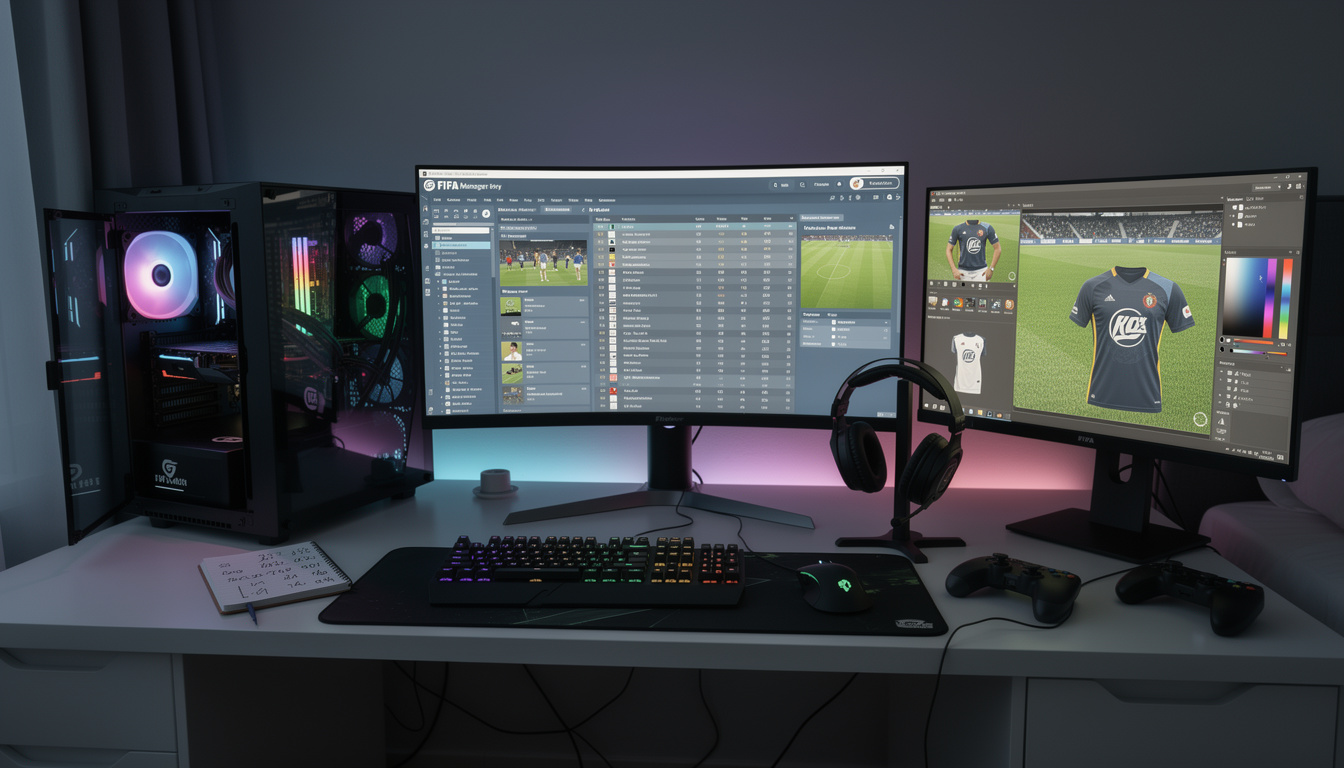

Modifier les textures des terrains dans FIFA Manager et LFP Manager demande une bonne compréhension des fichiers du jeu et de l’édition des textures. Ce travail permet d’améliorer le rendu graphique et d’ajouter plus de réalisme aux stades. Ce guide détaille les manipulations éprouvées par la communauté pour réussir cette amélioration visuelle essentielle.
Les joueurs qui souhaitent personnaliser leurs terrains dans FIFA Manager ou LFP Manager doivent avant tout manipuler les fichiers FSH et BIG, très utilisés pour stocker les textures du jeu. Ce guide s’adresse à ceux qui possèdent déjà une expérience minimale en modding, mais il reste accessible aux débutants curieux. Compatible avec la majorité des versions, y compris LFP FIFA Manager 18, la démarche repose uniquement sur des techniques validées par la communauté et assure d’éviter les erreurs fatales qui pourraient corrompre vos sauvegardes ou provoquer des crashs. Pour ceux qui veulent pousser davantage l’amélioration graphique, il sera aussi question de maîtriser le mapping UV et l’intégration des shaders, ce qui est précisément ce qui fait passer un patch graphique de “basique” à “professionnel”.
Extraire et préparer les textures de terrain pour FIFA Manager
Pour commencer, il faut savoir localiser et extraire les textures des terrains à partir des fichiers du jeu, généralement contenus dans des archives au format BIG. Ces archives regroupent les ressources graphiques, dont font partie les textures des stades.
L’outil le plus utilisé en communauté pour cette extraction est FIFA Editor Tool ou FSH Extractor. Ce dernier est spécialement conçu pour manipuler les fichiers FSH, format natif pour les textures. Après extraction, vous obtenez des images au format BMP ou PNG, plus faciles à modifier dans un éditeur graphique classique. Une erreur courante à éviter est de travailler directement sur les fichiers extraits sans vérifier leur compatibilité de résolution et de format. La modification d’une texture qui ne respecte pas les dimensions initiales peut provoquer un effet de déformation dans le jeu.
Avant de modifier, il est indispensable de sauvegarder les fichiers originaux dans un autre dossier. Cela permet de restaurer l’état initial en cas d’erreur et évite la corruption de fichiers cruciaux. Beaucoup ignorent aussi que certaines textures doivent rester dans un certain ordre dans les archives pour ne pas perturber le rendu du terrain, il faut donc toujours vérifier l’intégrité des fichiers via l’outil d’extraction avant de procéder à la réinjection.
Modifier les textures et assurer un mapping UV correct
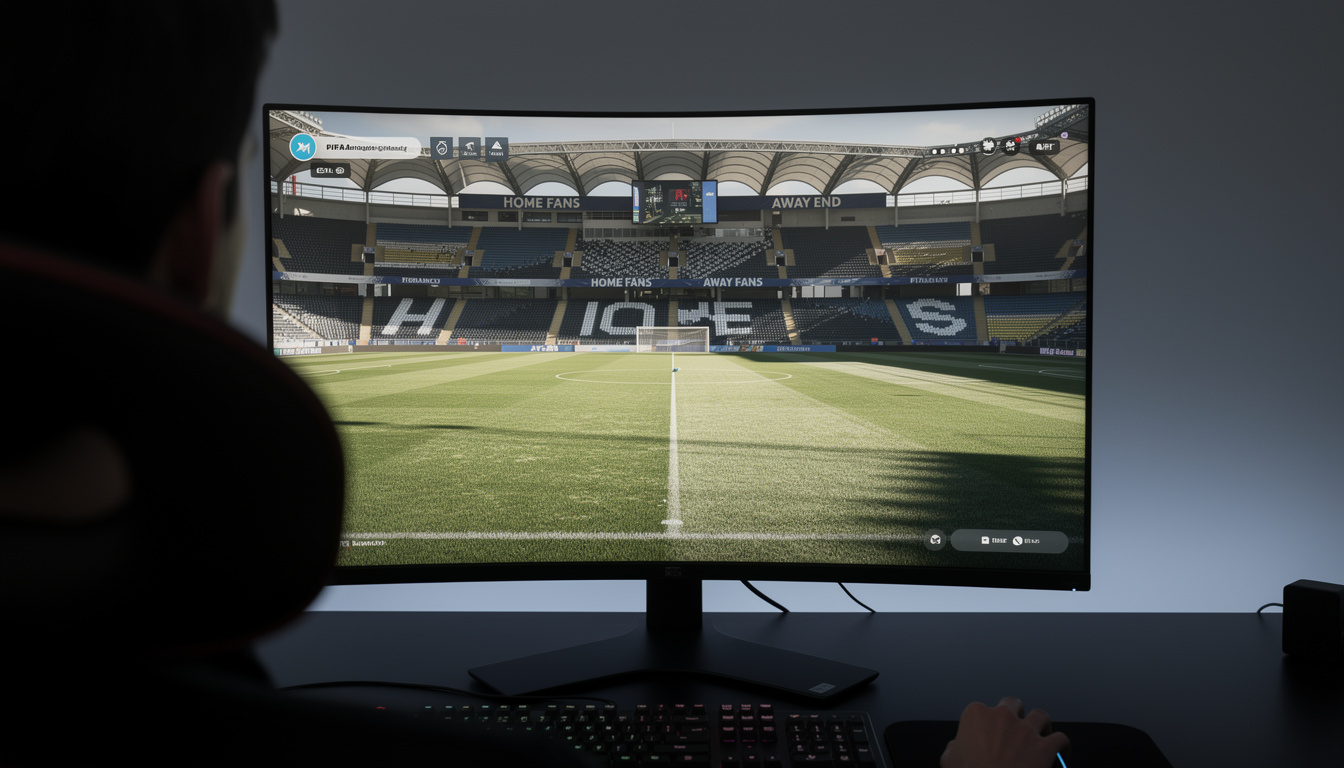
La modification passe souvent par un outil de retouche d’images comme Photoshop ou GIMP. L’essentiel est de respecter le mapping UV, qui est la projection de la texture 2D sur la surface 3D du terrain. Si cet aspect est négligé, la texture paraîtra étirée ou mal positionnée lors des matchs.
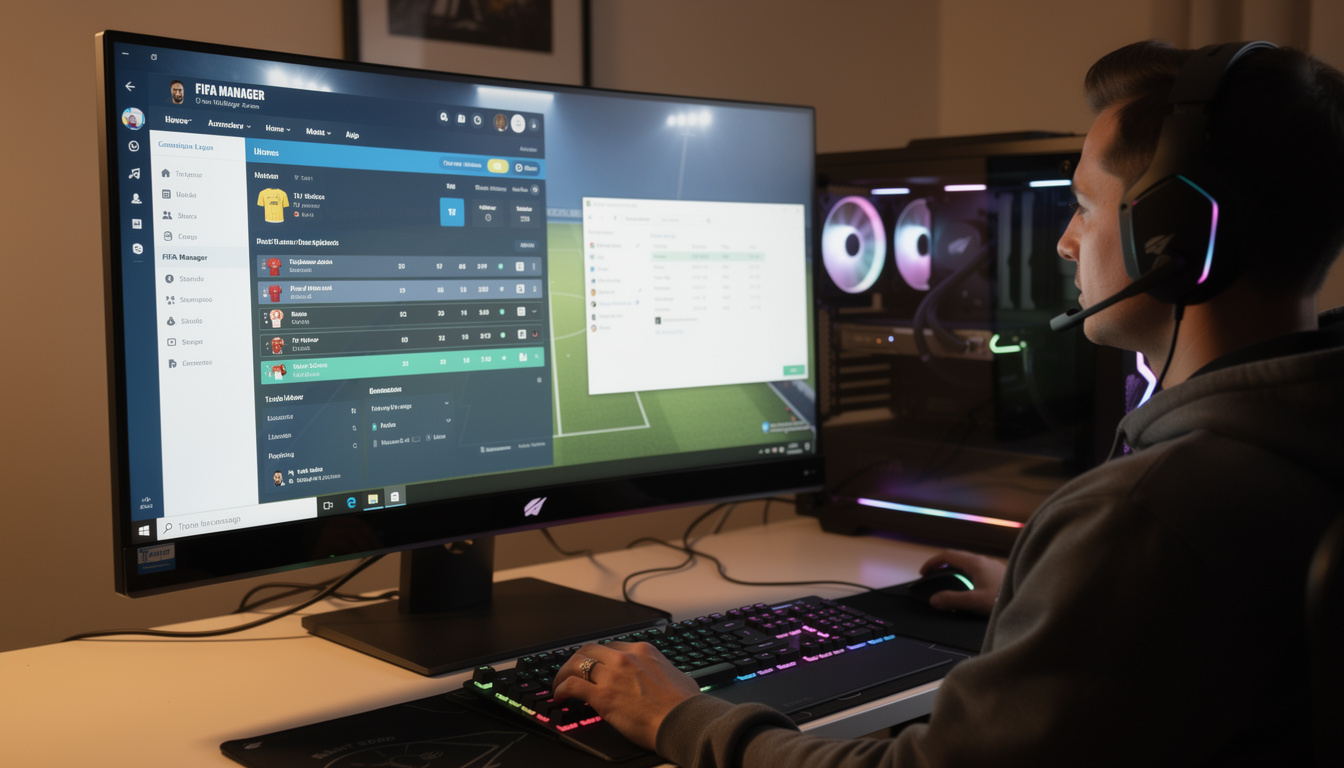
Pour vérifier le mapping UV, il faut souvent repasser par l’éditeur de base de données (DB Editor) ou utiliser des mods intégrés aux Mega Patchs les plus récents pour FIFA Manager. Certains éditeurs permettent d’afficher directement la grille UV, ce qui facilite l’ajustement des textures. Un conseil pratique : travaillez en couches séparées quand vous retouchez les gazons, lignes de terrain et effets visuels comme les logos au centre. Vous pourrez ainsi ajuster l’opacité et les détails en fonction du rendu final voulu.
Il est important aussi de savoir que certaines textures de terrain utilisent des overlays – images transparentes positionnées par-dessus la texture de base pour simuler des éléments comme la mousse, les zones d’ombre ou les traces de jeu. Savoir créer et intégrer ces overlays dans le pack est un plus pour l’optimisation graphique.
Intégrer les shaders et effets visuels pour un rendu plus immersif
L’amélioration graphique va souvent au-delà de la simple modification des textures ; il s’agit aussi d’optimiser les shaders, ces petits scripts qui gèrent la manière dont la lumière interagit avec les surfaces. Dans le cas des terrains de FIFA Manager, les shaders permettent de reproduire l’aspect naturel de l’herbe, les reflets humides ou la texture du gazon usé.
Les versions récentes supportent différents types de shaders, notamment les shaders PBR (Physically Based Rendering), qui simulent les propriétés physiques réelles des matériaux. Pour appliquer un shader personnalisé, il faut intervenir dans les fichiers de configuration du jeu, parfois via les Mega Patchs qui intègrent ces fonctionnalités avancées. Il faut cependant faire très attention à la compatibilité, car un shader mal configuré peut entraîner un conflit et faire planter le jeu ou provoquer des dysfonctionnements graphiques.
Le rendu est aussi amélioré par l’utilisation de la gestion des normales (Normal Mapping) et des bump maps, qui ajoutent du relief visuel sans alourdir la géométrie. Ces techniques permettent de simuler des reliefs fins comme les irrégularités du terrain, sans augmenter la charge du processeur graphique. C’est un point crucial pour que votre amélioration visuelle reste fluide, même lors d’un match à forte action.

Réinjecter les textures modifiées et tester dans le jeu
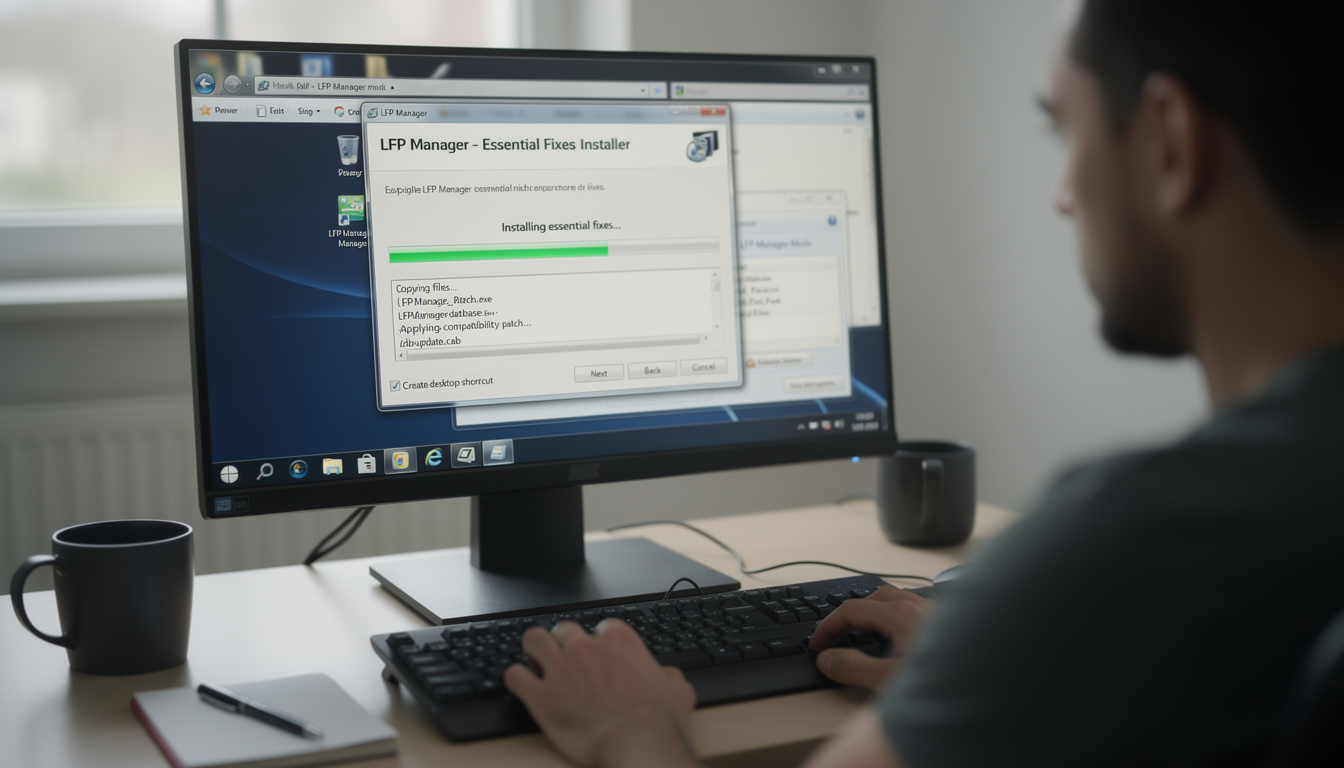
Une fois vos textures modifiées, il faut les réintégrer dans les fichiers du jeu. Le plus courant est de passer par un logiciel comme Mega Patch Builder ou FIFA Editor Tool, qui permettent de regrouper les textures dans un fichier BIG compatible. Il faut veiller à bien respecter la structure d’origine : les noms des fichiers, leur ordre et leurs formats doivent correspondre pour que le jeu les reconnaisse.
Une étape cruciale est de tester ces textures en conditions réelles, dans une partie ou une simulation de match, pour observer le rendu graphique et les éventuels bugs visuels. Une erreur fréquente est de ne pas vérifier l’impact sur les sauvegardes ou la stabilité du jeu. Dans ce cas, mieux vaut revenir à une version précédente sans risque en cas de crash. Pour tout problème de fermeture intempestive liée à la modification graphique, la communauté en ligne propose des solutions détaillées sur comment réparer les fermetures pendant un match.
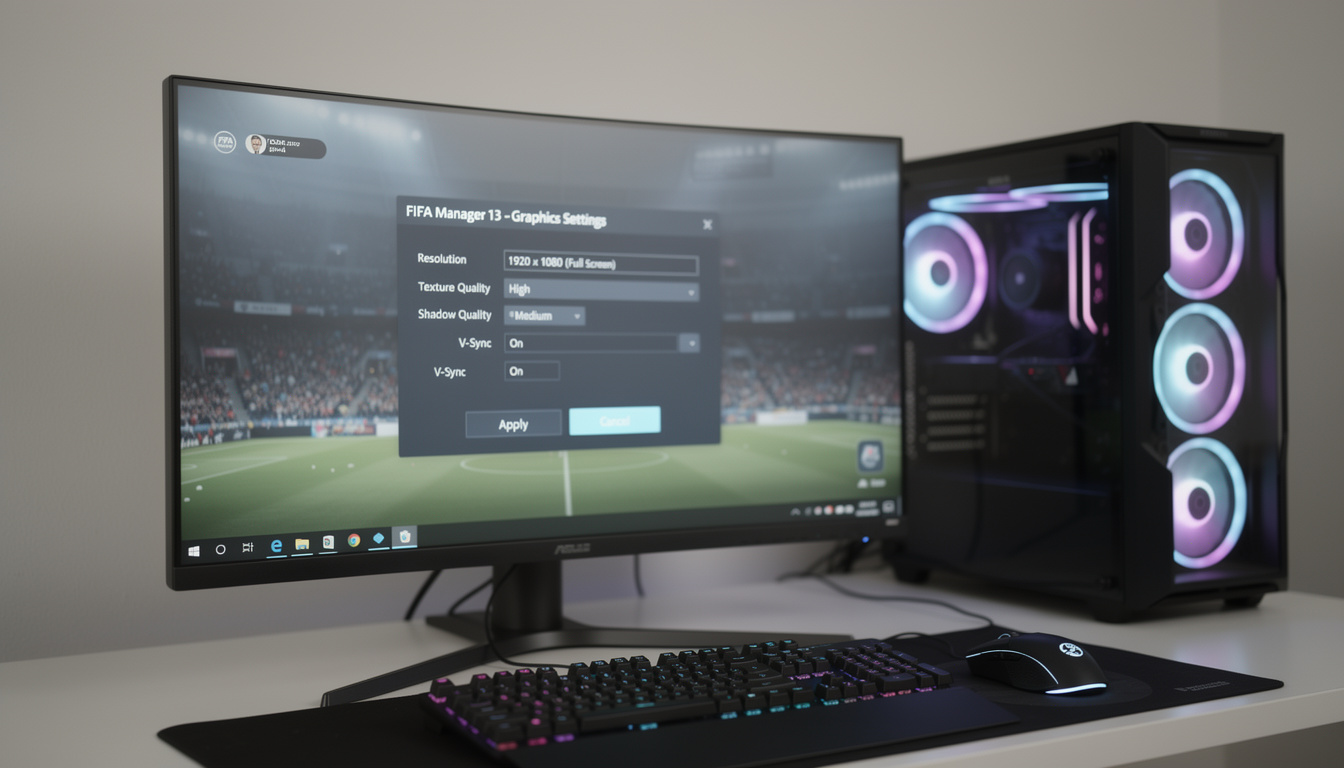
Il est également conseillé d’effectuer un test sur plusieurs résolutions, notamment sur PC récents, car le rendu peut varier grandement selon la puissance de la machine et le paramétrage graphique. Par exemple, lancer FIFA Manager en haute résolution nécessite parfois d’ajuster aussi les textures pour ne pas perdre de fluidité. Des indications utiles sont disponibles sur le forum officiel pour lancer FIFA Manager en haute résolution sur PC moderne.
Bonnes pratiques et conseils avancés pour un rendu graphique optimal
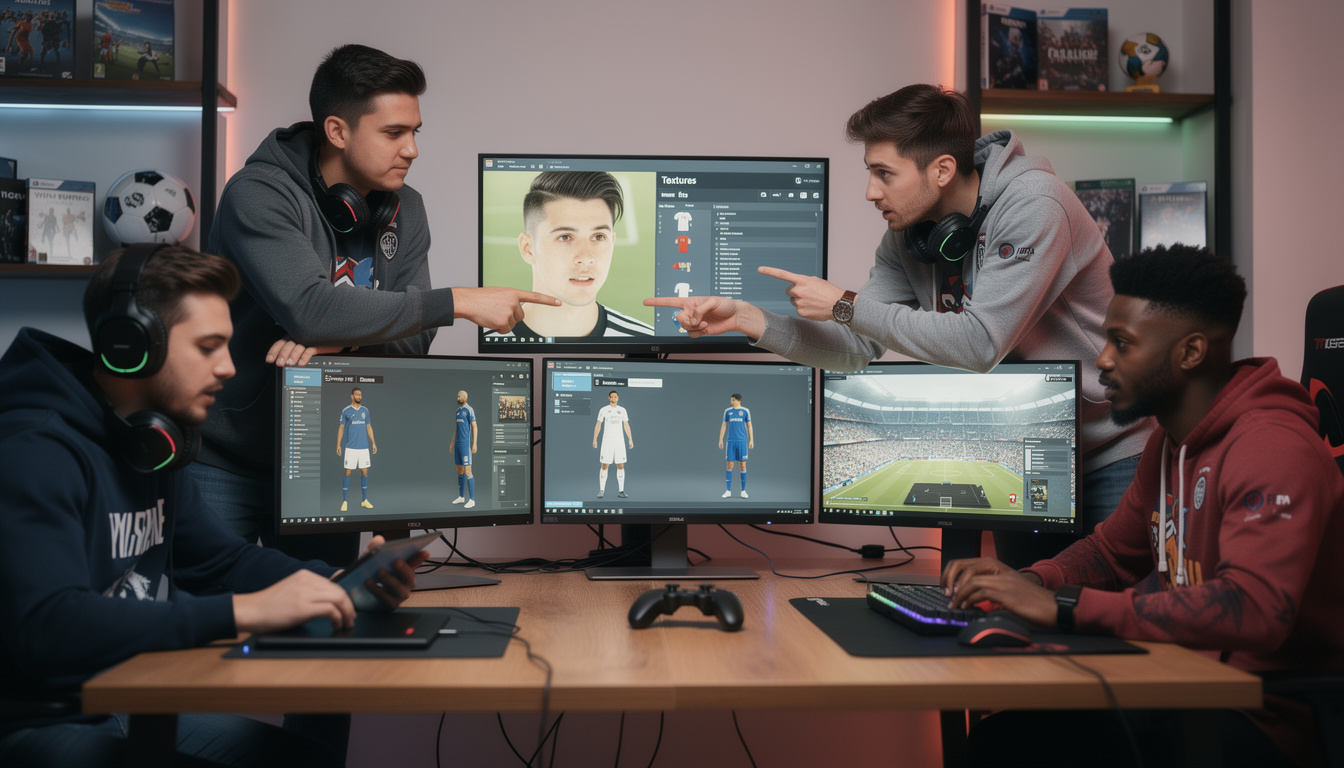
Au-delà des manipulations techniques, il y a quelques astuces incontournables pour que vos modifications tiennent la route dans FIFA Manager et LFP Manager. D’abord, toujours tester vos textures modifiées dans un environnement dédié avant de les intégrer à une sauvegarde de carrière réelle. Faire un backup de votre dossier “Save” évitera de perdre des heures de jeu en cas de corruption.
Pensez aussi à limiter la taille des textures pour ne pas alourdir le jeu. La performance du rendu graphique dépend largement du volume de textures chargées. Dans la mesure du possible, utilisez des textures compressées compatibles avec FIFA Manager. Attention à ne pas mélanger plusieurs Mega Patch ou mods graphiques qui modifient le terrain, car ils peuvent entrer en conflit. Pour plus d’informations sur la création et la gestion des Mega Patchs, visitez ce guide complet sur la construction de Mega Patchs.
Enfin, rester à l’écoute des retours de la communauté est la meilleure façon d’améliorer vos textures et de prévenir les erreurs. Les forums comme FIFA Club Manager sont une mine d’informations pour optimiser la qualité visuelle tout en conservant la stabilité du jeu.

Comment éviter les déformations de textures sur les terrains ?
Toujours soigner l’UV Mapping avant d’appliquer une texture. Utiliser un éditeur compatible pour vérifier que la projection 2D correspond bien à la géométrie 3D.
Quels formats de fichiers utiliser pour les textures ?
Les textures pour FIFA Manager sont généralement en BMP ou PNG. Il faut conserver la résolution d’origine pour éviter les problèmes.
Peut-on mélanger plusieurs mods graphiques pour les terrains ?
Il est déconseillé de mélanger plusieurs mods modifiant les terrains pour éviter des conflits. Préférez un Mega Patch stable qui regroupe toutes les modifications.
Comment corriger un plantage lié à la modification des textures ?
Il faut vérifier l’intégrité des fichiers extraits et revenir sur les versions originales. Consulter les ressources sur https://fifa-club-manager-forum.fr/pourquoi-fifa-manager-se-ferme-pendant-un-match-et-comment-le-reparer/ aide beaucoup.
Comment améliorer les effets de lumière sur les terrains ?
Utiliser des shaders adaptés et les techniques de Normal Mapping permet d’apporter du relief visuel et un meilleur rendu des effets de lumière.