
L’installation de LFP Manager peut vite devenir un casse-tête sans les bonnes étapes à suivre. Beaucoup de joueurs rencontrent des erreurs liées aux droits d’administration, aux fichiers manquants ou à l’absence des patchs clés. Une installation bien réalisée permet un démarrage fluide, une compatibilité optimale et l’accès à toutes les mises à jour communautaires indispensables.
Installer pleinement LFP Manager demande un minimum de préparation et de méthodologie. Ce guide s’adresse aux joueurs souhaitant éviter les erreurs fréquentes lors de la mise en place, en particulier pour les versions 13, 14 et 18. Avant toute installation, assurez-vous de disposer des fichiers originaux décompressés convenablement et des patchs adaptés à votre version. Ce tutoriel couvre aussi la configuration de l’éditeur LFP et l’exécution en mode administrateur, deux points incontournables pour appliquer correctement les mods et correctifs essentiels.
Préparer correctement l’installation de LFP Manager et éviter les erreurs courantes
Débuter sans erreur avec LFP Manager commence par un bon choix d’emplacement d’installation. Plusieurs joueurs confondent le dossier source où ils ont décompressé leurs fichiers et le dossier cible où le jeu doit être installé, provoquant ainsi des messages du type « Le fichier spécifié est introuvable ». Pour ne pas tomber dans ce piège, il faut créer un dossier dédié, par exemple « D:JeuxLFP Manager », et choisir ce dossier comme destination dans l’installateur.
La communauté recommande de bien décompresser tous les fichiers zip fournis dans la même arborescence avant de lancer l’installation. Attention : il ne faut pas décompresser plusieurs fois les mêmes archives ni extraire les fichiers dans plusieurs emplacements. L’installation échoue souvent lorsqu’un ou plusieurs fichiers sont manquants ou mal placés. Pour vérifier que tout est en place, assurez-vous d’avoir au minimum une organisation avec un fichier « Game » contenant tous les éléments nécessaires, y compris les fichiers .xml. Autre point important, il faut lancer l’éditeur une première fois après installation afin que les répertoires dans la base de registre soient correctement configurés, ce qui facilitera la gestion des patchs.
Mettre en place un raccourci en mode administrateur pour l’éditeur LFP Manager
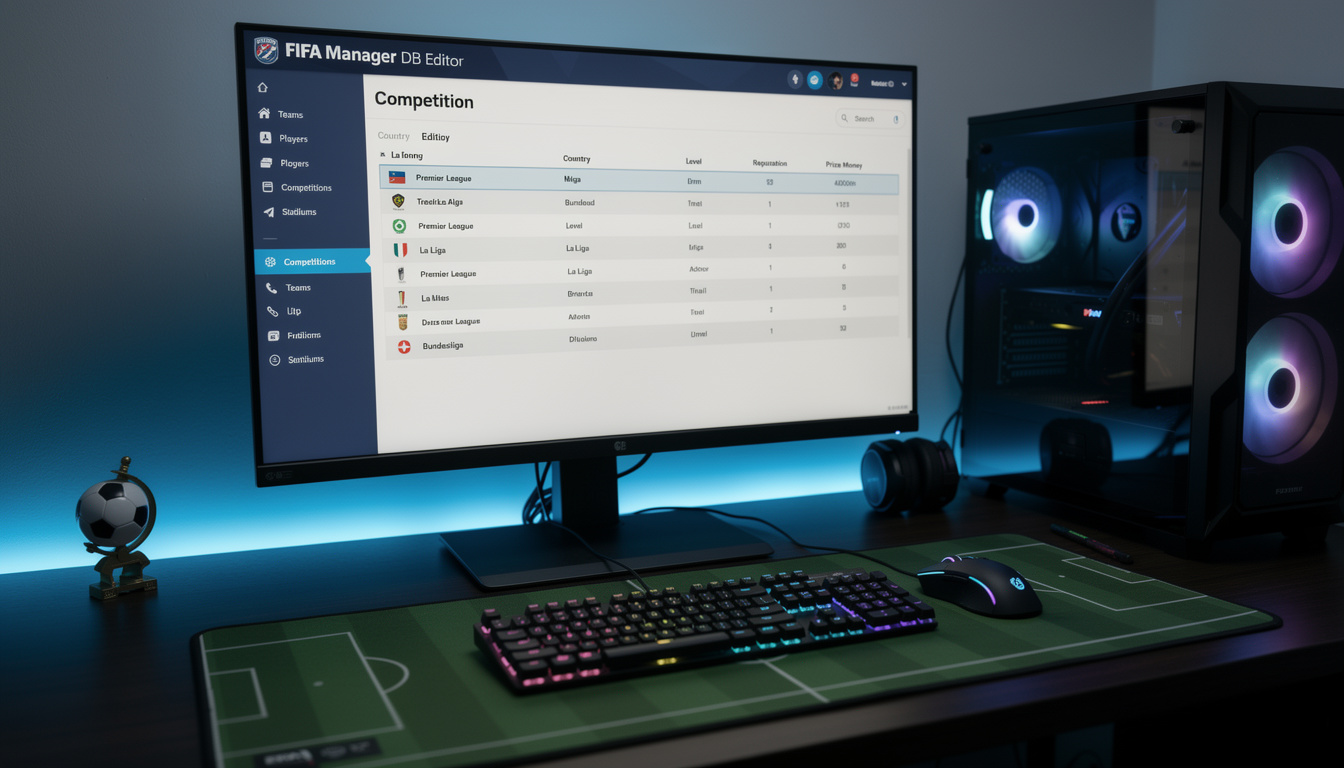
L’accès permanent à l’éditeur est capital pour modifier la base de données (DB), intégrer des patchs comme les Gameplay Patch (GPP) ou Mega Patch, et appliquer les correctifs sur textures, kits et facepacks. Mais sans démarrer l’éditeur en mode administrateur, les modifications risquent de ne pas être sauvegardées et de rendre nulles vos opérations de modding.
La solution la plus simple consiste à créer un raccourci sur le bureau pointant directement vers « EdManager11.exe » (l’exécutable de l’éditeur). Cette procédure demande un clic droit sur le bureau, puis « Nouveau » > « Raccourci », la sélection précise du fichier dans le dossier d’installation du jeu, et enfin un nom clair sans l’extension .exe. Une fois le raccourci créé, faites un clic droit dessus, ouvrez « Propriétés », puis dans « Avancé », cochez la case « Exécuter en tant qu’administrateur ». Cela évite d’avoir à répéter cette opération à chaque ouverture.
Cette pratique garantit une parfaite compatibilité avec tous les patchs officiels et communautaires, qu’ils viennent de LFP-United ou des auteurs EA d’époque. Elle optimise aussi la stabilité en réduisant le risque de crashs ou d’erreurs de sauvegarde pendant les sessions avec mods complexes. À garder en tête que lancer l’éditeur directement depuis le dossier du jeu, plutôt que via ce raccourci, peut bloquer certaines opérations de modification.

Installer les patchs essentiels et mises à jour disponibles pour LFP Manager 13 à 18
Les patchs sont la clé pour bénéficier des toutes dernières mises à jour de la base de données, mais aussi pour corriger bugs, optimiser la compatibilité Windows 10/11 et améliorer l’expérience en jeu. Après avoir installé la version de base (idéalement la 13 ou 14), il faudra appliquer le patch version 23 ou supérieurs selon la communauté, qui rassemble souvent les correctifs incontournables.
L’ordre d’installation est important. Commencez toujours par la version de base puis appliquez le patch suivant. Ne jamais essayer d’installer une version patchée directement sans la version de base. Un autre conseil consiste à vérifier que l’éditeur a bien généré les dossiers en base de registre avant d’intégrer un Mega Patch. Il est aussi conseillé, selon le type de votre installation, d’installer les patchs en mode administrateur et d’éviter tout antivirus ou logiciel de sécurité qui pourrait bloquer des fichiers.
La plupart des patchs se présentent sous forme d’archives .zip ou .rar qu’il faut décompresser dans le dossier principal du jeu. Certains patchs demandent l’utilisation d’un programme launcher spécifique ou d’un éditeur pour appliquer les changements. La communauté recommande vivement de consulter des tutoriels dédiés pour éviter les erreurs d’installation, notamment un guide clair sur l’installation sans erreur des patchs FIFA Manager.
Optimiser la configuration et la compatibilité pour un meilleur gameplay sous Windows 10 et 11
Par défaut, LFP Manager, une licence ancienne, peut poser problème sur les systèmes récents comme Windows 10 ou 11. Plusieurs joueurs ont rencontré des crashs au lancement ou des dysfonctionnements liés aux réglages graphiques. La résolution et le mode compatibilité sont souvent en cause. Il est nécessaire de forcer un lancement du jeu en mode compatibilité Windows 7 ou Windows XP, selon la version et la configuration du PC.
Pour ce faire, localisez l’exécutable « LFP18.exe » (ou équivalent selon la version) dans le dossier d’installation. Cliquez droit dessus, puis « Propriétés », onglet « Compatibilité » et cochez « Exécuter ce programme en mode compatibilité » avec l’OS recommandé. Cette action réduit considérablement les risques de plantage et d’écran noir. De plus, pensez à lancer le jeu en mode administrateur.
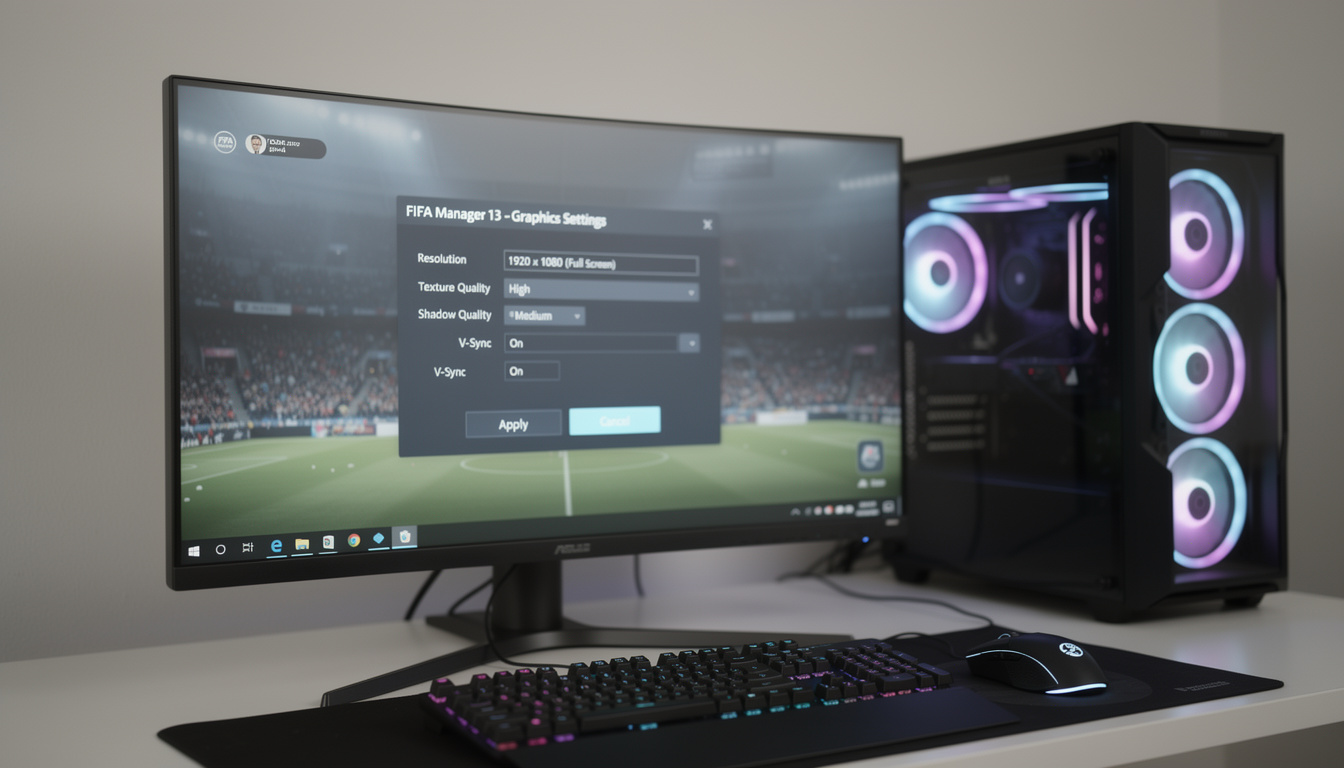
Si vous souhaitez pousser plus loin l’optimisation, vous pouvez également ajuster la résolution et les options graphiques dans le fichier de configuration (généralement accessible via l’éditeur ou dans les fichiers .ini). La communauté partage plusieurs solutions pour lancer FIFA Manager en haute résolution sur PC moderne, indispensable pour profiter pleinement des graphismes et pour éviter certains bugs d’affichage liés aux kits ou facepacks.
Vérifier la réussite de l’installation et tester la stabilité avec les patchs appliqués
Une fois l’installation terminée, et tous les patchs appliqués, il faut vérifier que le jeu fonctionne sans problème. Le premier point à tester est l’accès à l’éditeur en mode administrateur. Tous les menus doivent s’afficher correctement et les modifications doivent pouvoir être enregistrées sans erreur.
Ensuite, lancez une nouvelle partie ou rechargez une sauvegarde existante pour vérifier que les bases de données ont bien été mises à jour, que les kits, logos et textures apparaissent correctement. La stabilité durant les matchs, ainsi que la compatibilité avec les modpacks comme les Mega Patch, sont les critères majeurs.
Les crashs au lancement ou pendant les matchs peuvent provenir de conflits entre patchs ou d’une mauvaise configuration initiale. Dans ce cas, il suffit parfois de désactiver temporairement un patch, ou encore de consulter sur les solutions connues pour corriger ces erreurs post-installation. La communauté est une ressource précieuse pour identifier rapidement le problème.
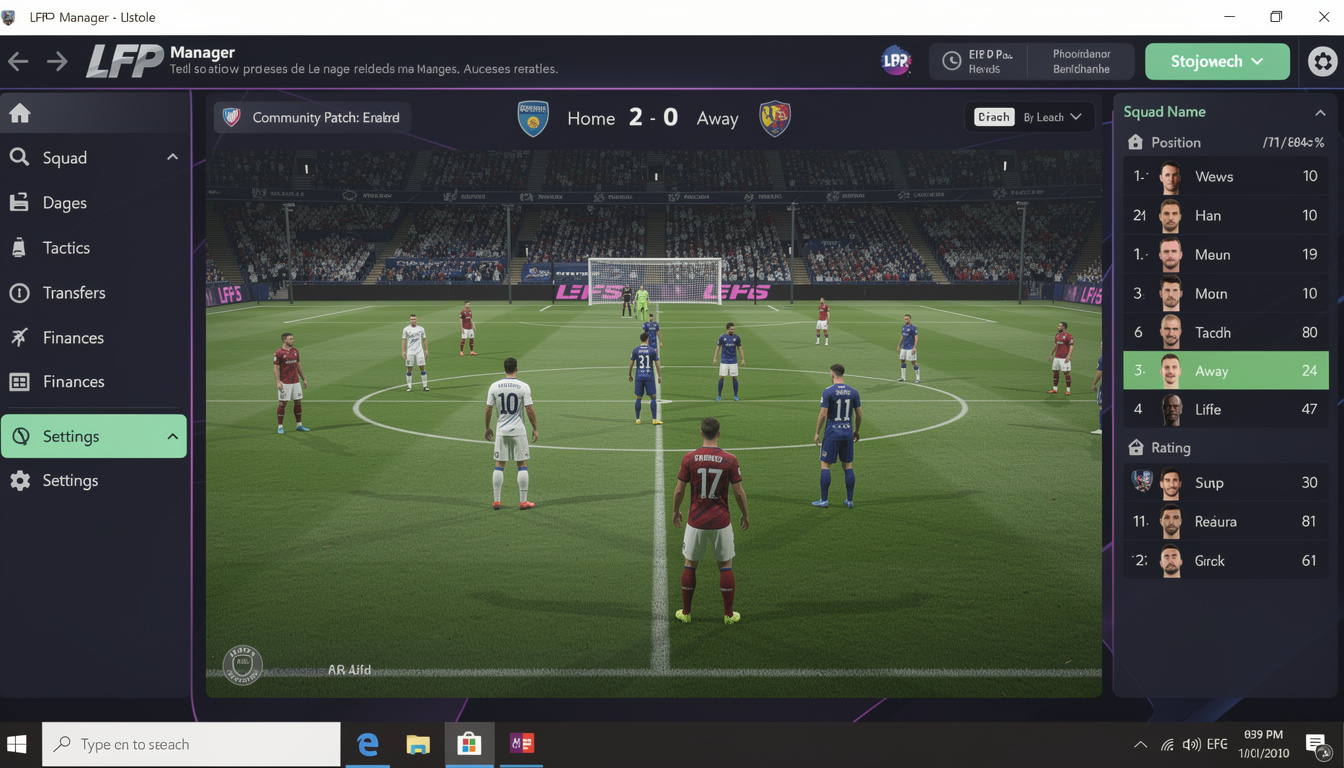
Comment créer un raccourci vers l’éditeur LFP Manager ?
Cliquez droit sur le bureau, sélectionnez Nouveau > Raccourci, puis parcourez jusqu’à EdManager11.exe dans le dossier d’installation. Validez, donnez un nom clair et terminez.
Pourquoi lancer l’éditeur en mode administrateur ?
Sans les droits administratifs, les modifications dans la base de données ou l’application des patchs sont bloquées, ce qui empêche les mises à jour et peut causer des bugs.
Que faire si le message ‘Fichier spécifié introuvable’ apparaît à l’installation ?
Cela signifie que le dossier choisi n’est pas le bon ou que des fichiers manquent. Assurez-vous que tous les fichiers sont décompressés au même endroit et que l’installation se fait vers un nouveau répertoire.
Comment éviter les crashs sous Windows 10 ou 11 ?
Lancer le jeu en mode compatibilité (Windows 7 ou XP) et mode administrateur. Ajuster la résolution via les fichiers de configuration si nécessaire.
Où trouver des patchs fiables pour LFP Manager ?
Le site FIFA Club Manager Forum propose des Mega Patch et Gameplay Patch validés par la communauté ainsi que des tutoriels pour les installer correctement.
Pour approfondir la personnalisation, configurez ou créez vos propres kits en suivant des tutoriels expliqués pas à pas, visibles par exemple sur la page dédiée au conversion des kits PNG au format FSH, un standard FIFA Manager. Ces opérations renforcent encore la longévité du jeu en 2026 grâce à une compatibilité maintenue avec les outils les plus récents.