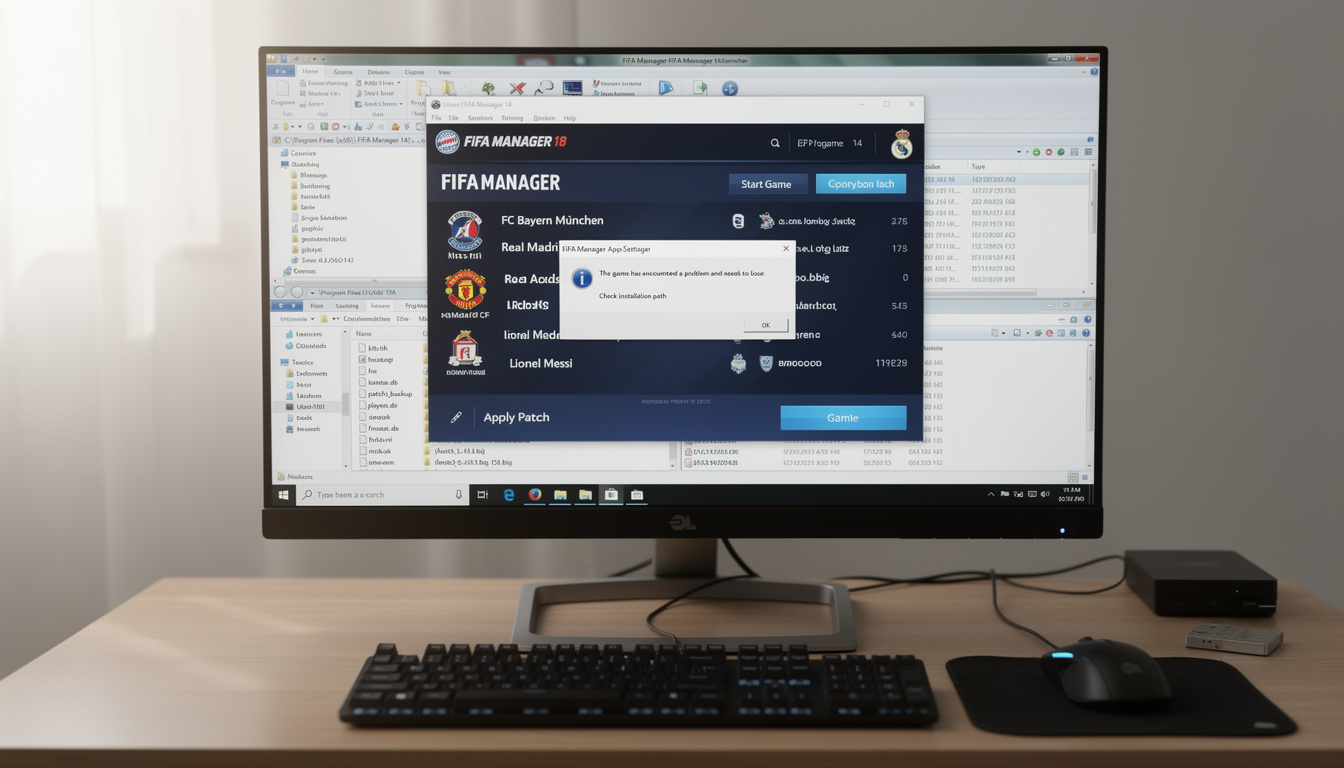

Les crashs au lancement après l’installation d’un patch sont fréquents, surtout avec des titres comme FIFA Manager ou LFP Manager. Ce phénomène bloque l’accès au jeu en plein démarrage et frustre les joueurs. Ce guide pratique détaille les solutions concrètes pour corriger ces erreurs système efficacement.
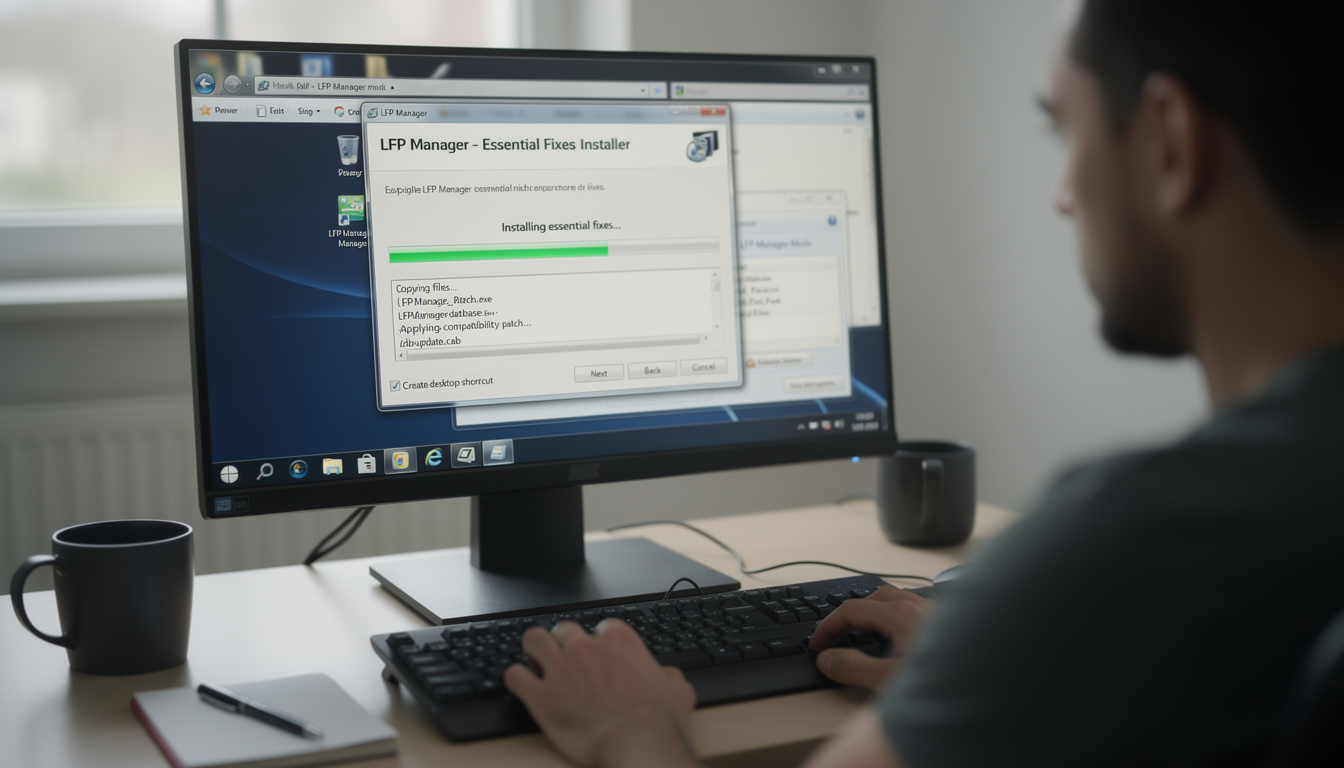
Lorsqu’un patch est installé, que ce soit un Mega Patch, un Gameplay Patch (GPP) ou une modification de base de données (DB), il n’est pas rare que le jeu plante au lancement. Ces crashs résultent souvent d’une incompatibilité entre les fichiers modifiés et la configuration actuelle du jeu. Les versions compatibles incluent toutes les éditions majeures de FIFA Manager, depuis FIFA Manager 08 jusqu’à LFP Manager 18, avec une attention particulière aux spécificités des patches récents. Les prérequis pour suivre ces manipulations sont basiques : accès aux fichiers du jeu, permissions d’administrateur et une bonne connexion Internet pour récupérer les outils nécessaires.
Mettre à jour les pilotes graphiques pour éviter les conflits avec le patch
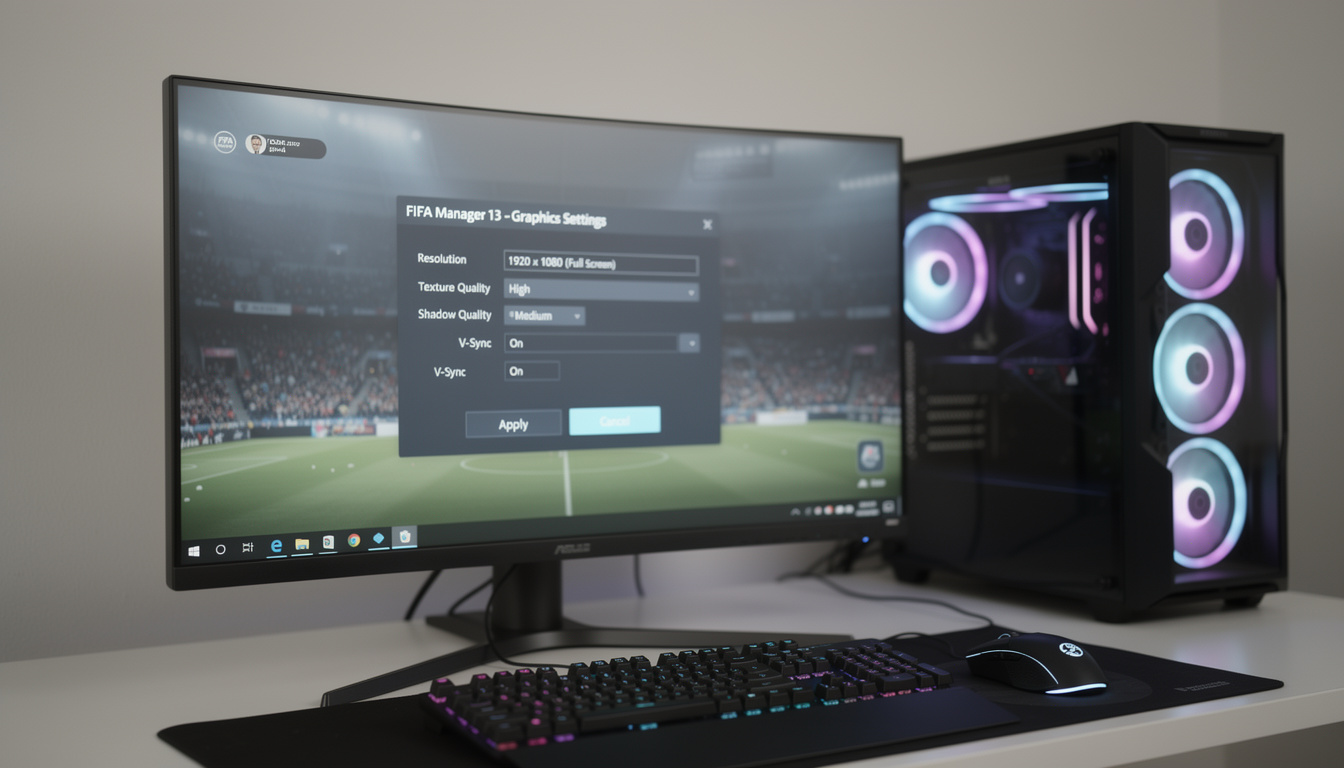
La majorité des crashs au lancement après patch provient d’un souci avec les pilotes graphiques. Les patchs modifient souvent des textures (FSH, BIG), des kits ou encore des composants visuels qui sollicitent fortement la carte graphique. Les versions obsolètes des pilotes, souvent installées par Windows Update, ne supportent pas toujours ces changements. Il est donc impératif de télécharger les derniers pilotes adaptés à votre GPU sur les sites officiels d’NVIDIA, AMD ou Intel.
L’installation doit être suivie d’un redémarrage complet du système. Les pilotes récents amélioreront la compatibilité avec les textures haute résolution et les overlays modifiés par le patch, réduisant ainsi le risque de crashs au lancement. Un exemple courant rapporté sur le forum FIFA-Club-Manager-Forum.fr montre que certains joueurs, après mise à jour vers la dernière version Nvidia, ont éliminé leurs plantages récurrents sur FIFA Manager 14 après l’installation d’un Mega Patch.
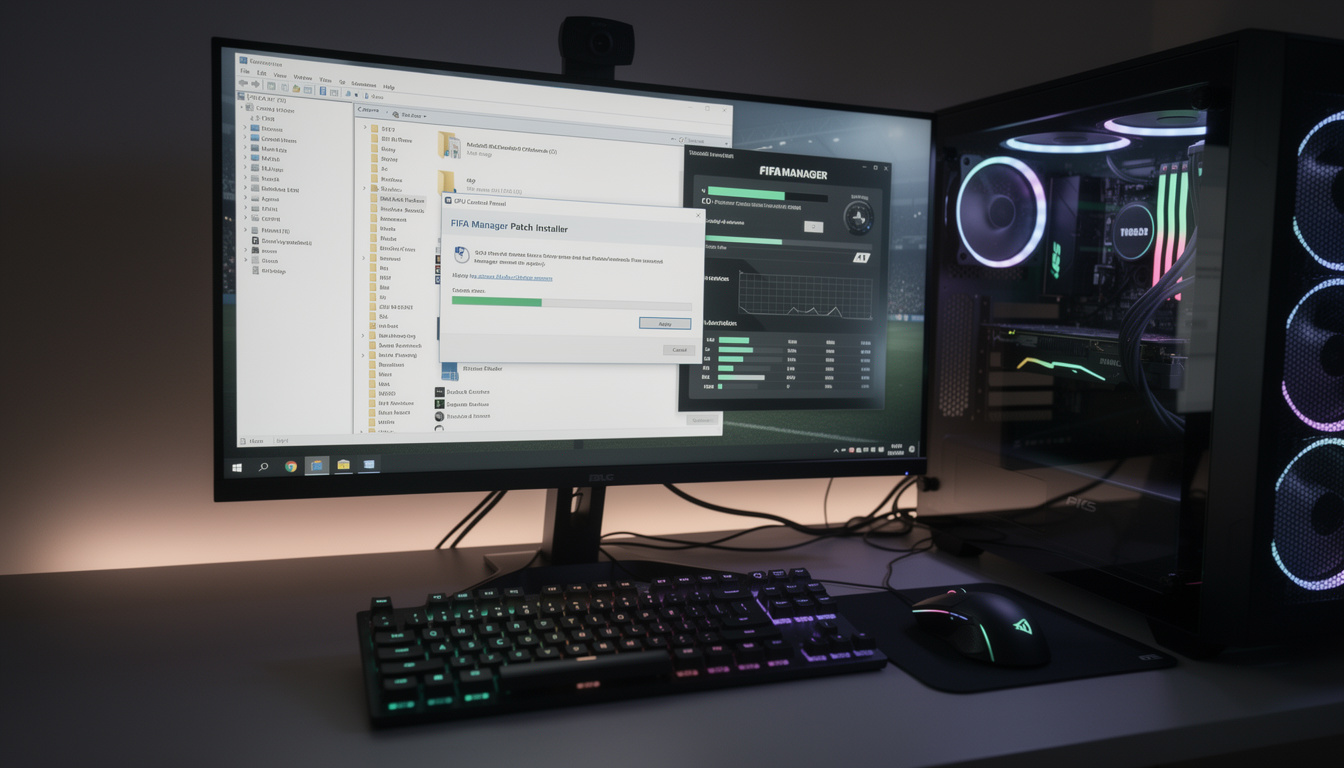
Désactiver les overlays et applications tierces qui provoquent des conflits
Les overlays, comme ceux de Discord, Steam Overlay ou GeForce Experience, sont des coupables classiques des crashs au lancement. Ils interfèrent souvent avec les processus graphiques du jeu, notamment après la pose d’un patch modifiant les fichiers graphiques ou les scripts. Une manipulation rapide consiste à désactiver temporairement ces fonctions avant de lancer FIFA Manager ou LFP Manager.
Pour ce faire, fermez toutes les applications inutiles en arrière-plan via le gestionnaire des tâches et désactivez les overlays dans les options des logiciels concernés. Cette étape est particulièrement recommandée en mode multijoueur ou lors de l’utilisation de scripts externes dans le jeu. Plusieurs membres de la communauté ont confirmé cette méthode efficace sur ce lien pratique, qui explique aussi comment gérer ces interruptions.

Vérifier l’intégrité des fichiers du jeu et corriger les erreurs système
Les crashs peuvent aussi provenir d’une installation corrompue ou partielle du patch. Pour y remédier, la communauté recommande de vérifier l’intégrité des fichiers du jeu, surtout si vous utilisez un launcher ou une plateforme comme Steam. Cette vérification inspecte la correspondance entre les fichiers locaux et la version serveur, et répare les fichiers manquants ou altérés.
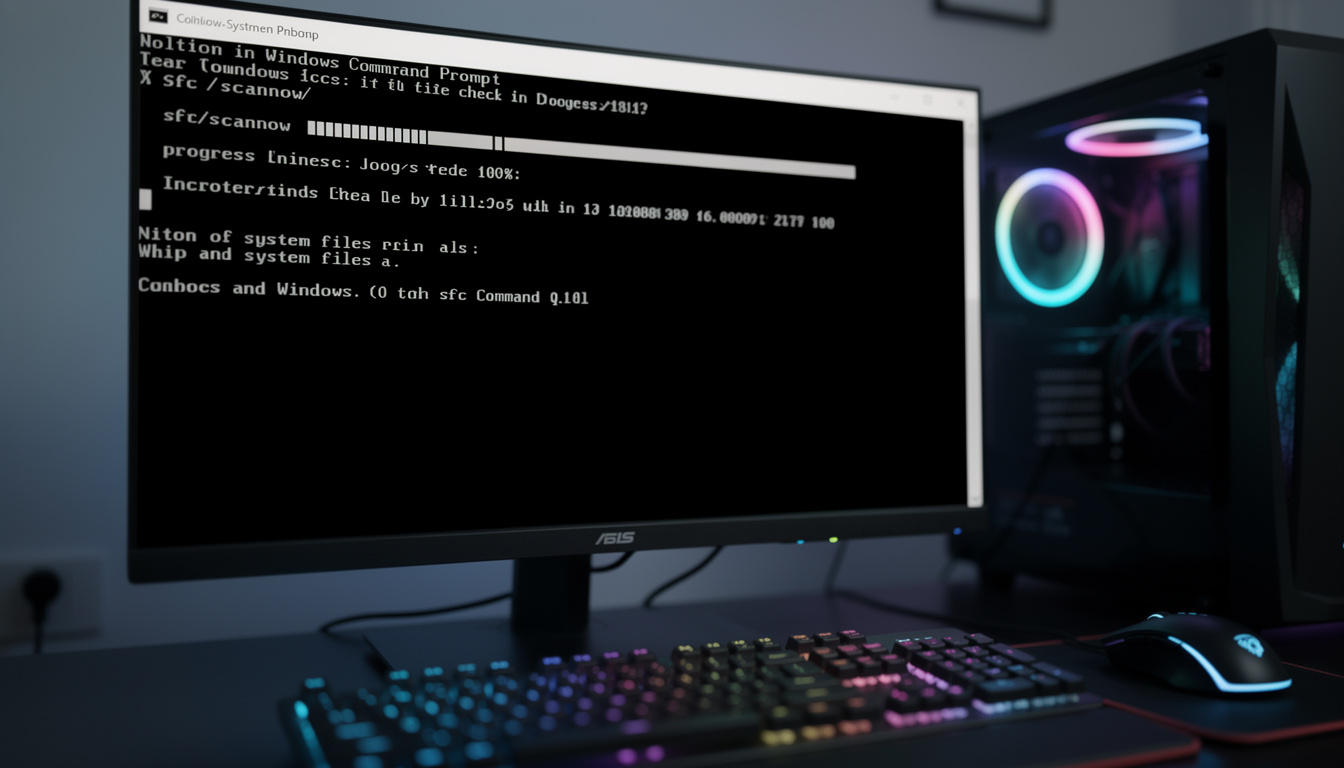
Au-delà de la vérification, il est conseillé d’exécuter l’outil Windows sfc /scannow depuis l’invite de commandes en mode administrateur. Ce processus détecte et répare les fichiers système Windows corrompus qui peuvent perturber la stabilité logicielle, causant des crashs au lancement dès que le patch est actif. Un redémarrage du PC après cette opération est indispensable pour que les corrections prennent effet.
Lancer le jeu en mode administrateur et ajuster les paramètres de compatibilité
Parfois, après un patch, le jeu requiert des droits spécifiques pour accéder à certains fichiers ou ressources système, notamment les nouvelles bases de données, scripts ou textures ajoutés. Exécuter FIFA Manager ou LFP Manager en mode administrateur règle souvent ce problème. Cette manipulation simple se fait via un clic droit sur le raccourci du jeu, puis en sélectionnant Exécuter en tant qu’administrateur.
Il est aussi conseillé de vérifier l’onglet Compatibilité dans les propriétés du fichier exécutable. Parfois, activer un mode de compatibilité Windows antérieur corrige un bug lié à un patch trop récent ou incompatible avec la version du système d’exploitation. Ces réglages sont essentiels pour assurer la stabilité du logiciel après une mise à jour lourde ou une modification majeure des fichiers du jeu.

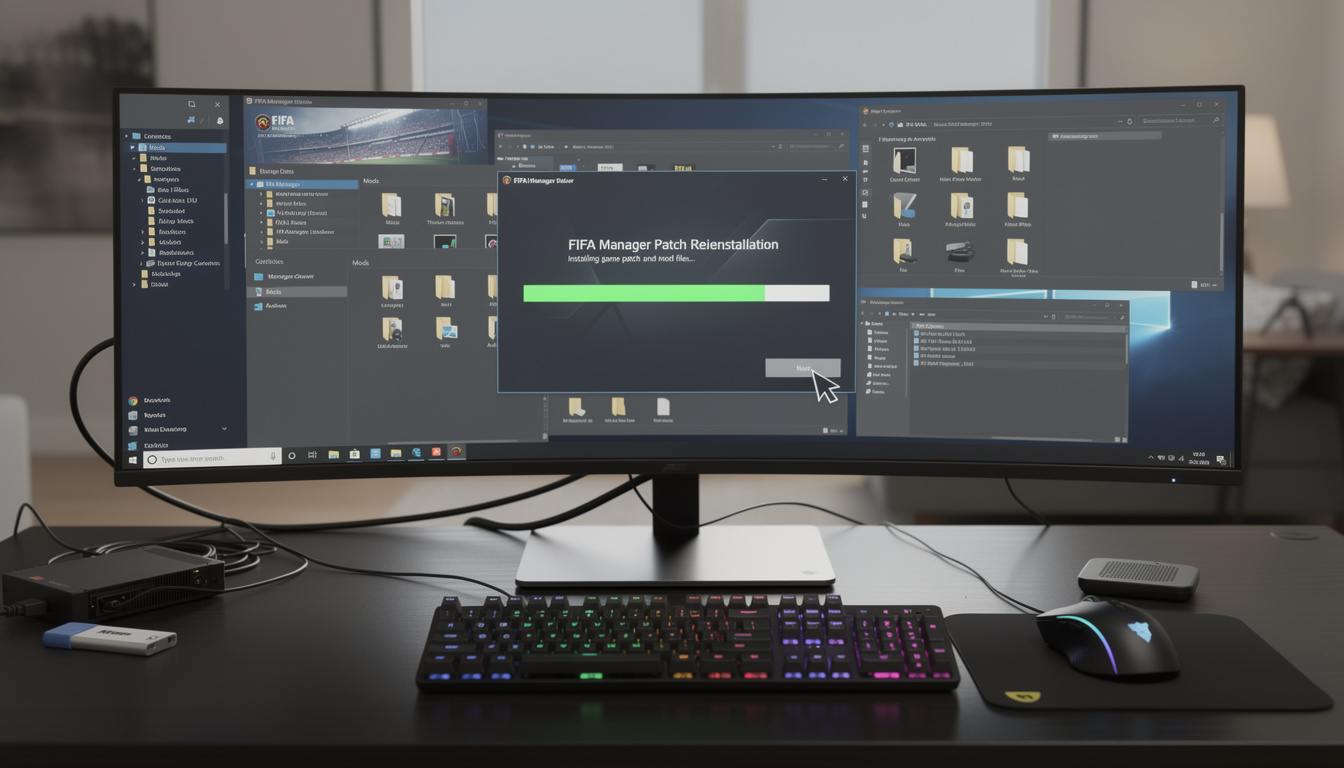
Désinstaller et réinstaller proprement le patch ou le jeu en cas de persistance de crash
Si les crashs persistent malgré toutes les précautions, une solution radicale est souvent nécessaire : désinstaller puis réinstaller le patch ou même le jeu. Il faut commencer par sauvegarder sa sauvegarde de carrière (save) et les personnalisations telles que kits, facepacks, ou logos. Ces fichiers sont généralement situés dans le dossier sauvegarde du jeu ou dans les répertoires modding.
Pour la réinstallation, il est recommandé d’utiliser un autre dossier ou même un autre disque si possible, afin d’éviter les conflits avec d’anciennes versions ou des fichiers corrompus laissés par le patch défectueux. Après une réinstallation propre, appliquer le patch en suivant scrupuleusement les instructions officielles ou celles proposées par la communauté garantit une meilleure compatibilité et limite les erreurs lors du lancement.
Vous pouvez aussi consulter ce tutoriel détaillé qui explique comment procéder à une installation complète sans provoquer de crash ou de conflit dans FIFA Manager 14, une démarche applicable aux autres versions.
Contrôler la température et les ressources système pour préserver la stabilité logicielle
Enfin, il ne faut pas négliger le rôle de la configuration matérielle dans les crashs au lancement après patch. Une surchauffe de la carte graphique ou du processeur peut forcer l’arrêt brutal du jeu, surtout lorsque les textures haute définition ou les scripts avancés sollicitent davantage le matériel. Utiliser un logiciel comme HWMonitor ou MSI Afterburner permet de surveiller ces données en temps réel.
De plus, une saturation de la mémoire RAM ou de la VRAM entraîne aussi des plantages. Il faut vérifier l’utilisation de la mémoire via le gestionnaire de tâches Windows et fermer les processus inutiles. Si nécessaire, augmenter la mémoire virtuelle, accessible dans les paramètres système avancés, aide à limiter ces crashs. La bonne santé du matériel et une gestion optimale des ressources sont aussi des piliers pour une expérience stable avec un patch récent.
Comment désactiver les overlays provoquant des crashs ?
Fermez les applications tierces comme Discord ou Steam Overlay, puis désactivez les options d’overlay dans leurs paramètres avant de lancer le jeu.
Pourquoi le jeu plante-t-il malgré un patch correctement installé ?
Il peut s’agir de pilotes graphiques obsolètes, conflits logiciels ou fichiers système corrompus, il faut vérifier les dépendances et ressources système.
Dois-je sauvegarder mes fichiers avant de réinstaller un patch ?
Oui, toujours faire une copie des sauvegardes, kits et personnalisations pour éviter toute perte lors de la désinstallation.
Comment forcer le lancement du jeu en mode administrateur ?
Clic droit sur l’exécutable > Propriétés > Onglet Compatibilité > cocher ‘Exécuter ce programme en tant qu’administrateur’.
Quels outils permettent de vérifier la stabilité du système ?
Les utilitaires comme ‘sfc /scannow’ pour réparer les fichiers système et ‘HWMonitor’ pour surveiller la température et la charge matérielle sont indispensables.