
FIFA Manager 13, sur Windows 10 ou Windows 11, pose souvent des défis de compatibilité qui freinent son lancement. Les joueurs cherchent à optimiser réglages et performances sans perdre de temps ni compromettre leur sauvegarde. Ce guide détaille des astuces pratiques, validées par la communauté, pour une configuration fiable, simple et rapide.
À destination des passionnés de FIFA Manager, ce tutoriel s’applique essentiellement à FIFA Manager 13, bien adapté aux environnements modernes Windows 10 et 11. Sans connaissances approfondies en modding, il suffit d’un PC fonctionnel et du jeu installé. L’objectif est de franchir les obstacles techniques liés à l’installation et à la compatibilité, mais aussi d’optimiser l’expérience graphique et la stabilité globale du jeu.
Configurer le mode compatibilité pour FIFA Manager 13 sur Windows 10 et 11
La base pour faire tourner FIFA Manager 13 sur les dernières versions de Windows, c’est le mode compatibilité. Le jeu, conçu à l’origine pour Windows 7 voire Vista, peut bloquer au lancement si cette étape est ignorée. Pour activer ce mode, il faut localiser l’exécutable principal du jeu (souvent FIFA_Manager_13.exe), faire un clic droit et ouvrir les propriétés.
Dans l’onglet Compatibilité, cochez « Exécuter ce programme en mode de compatibilité pour » et sélectionnez Windows 7. Activez également le lancement en mode administrateur pour éviter des conflits liés aux droits d’écriture. Cette manip simple corrige la plupart des erreurs de lancement sur Windows 10 et 11. Les erreurs communes à surveiller sont les écrans noirs ou les plantages sans message d’erreur. Si c’est le cas, vérifier que le mode fenêtre est activé dans les options graphiques du jeu peut aussi aider.
Installer le patch communautaire pour assurer la stabilité et les mises à jour
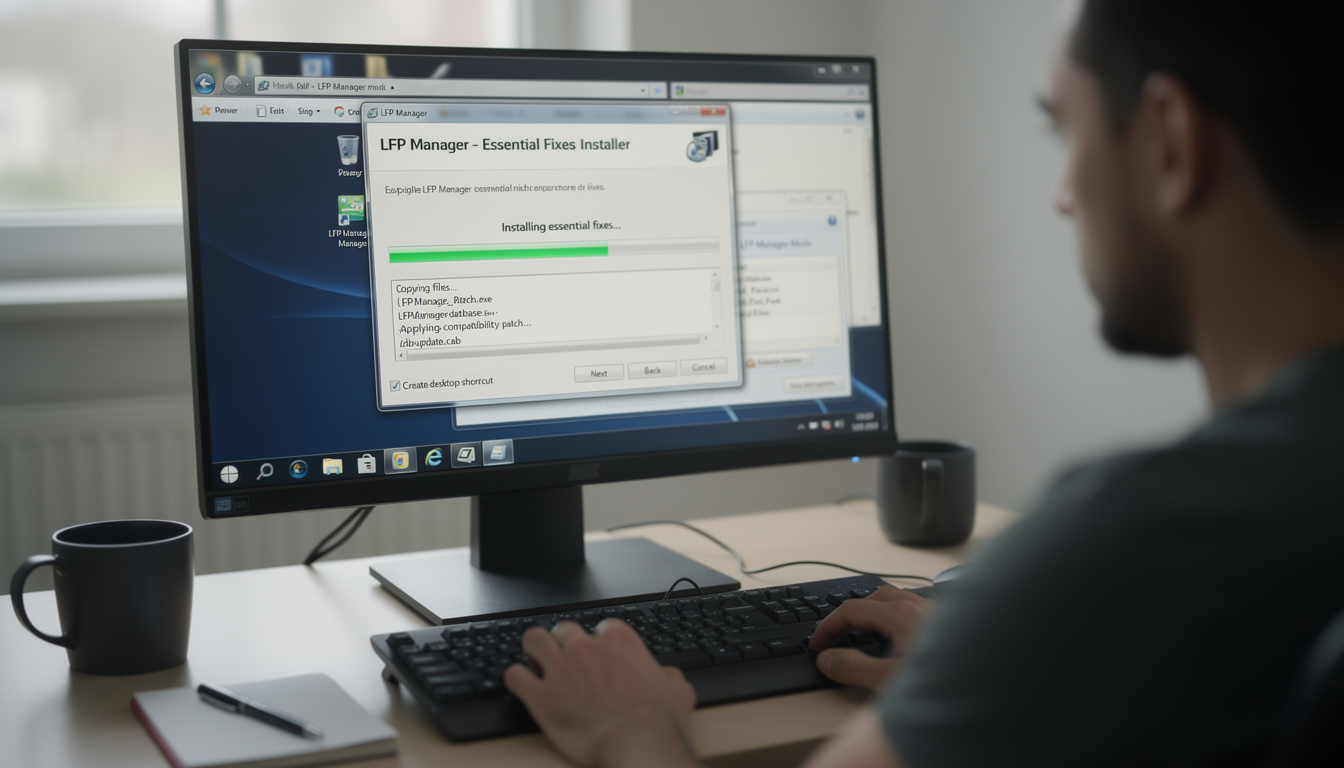
Le patchage est incontournable pour FIFA Manager 13 : la communauté publie régulièrement des Gameplay Patchs (GPP) et Mega Patchs qui corrigent bugs, ajoutent les dernières mises à jour de joueurs et équipes, et améliorent la stabilité sous Windows 10/11. Installer ces patchs dans le bon ordre est fondamental pour éviter les conflits qui peuvent corrompre la base de données ou empêcher le lancement.
Avant toute installation, sauvegardez bien votre dossier d’installation et vos sauvegardes (save files). Ensuite, lancez le patch en mode administrateur et fermez les applications inutiles. Le patch va mettre à jour les fichiers TEXT (TXT), BIG et FSH, nécessaires pour afficher correctement textures, kits et facepacks. Outre la simple correction de bugs, ces patches améliorent la prise en charge des dernières résolutions d’écran, un atout non négligeable pour profiter pleinement du gameplay.

Optimiser les paramètres graphiques et la résolution écran pour un rendu fluide
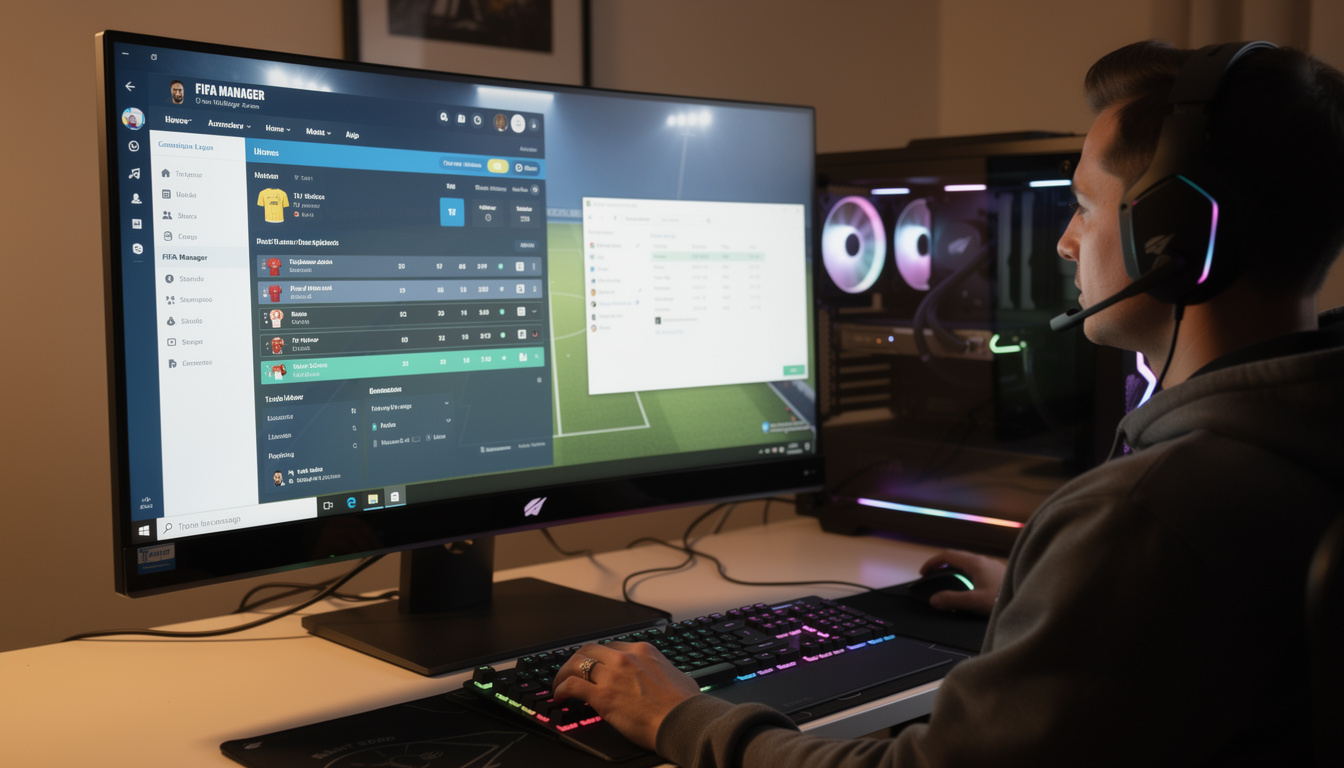
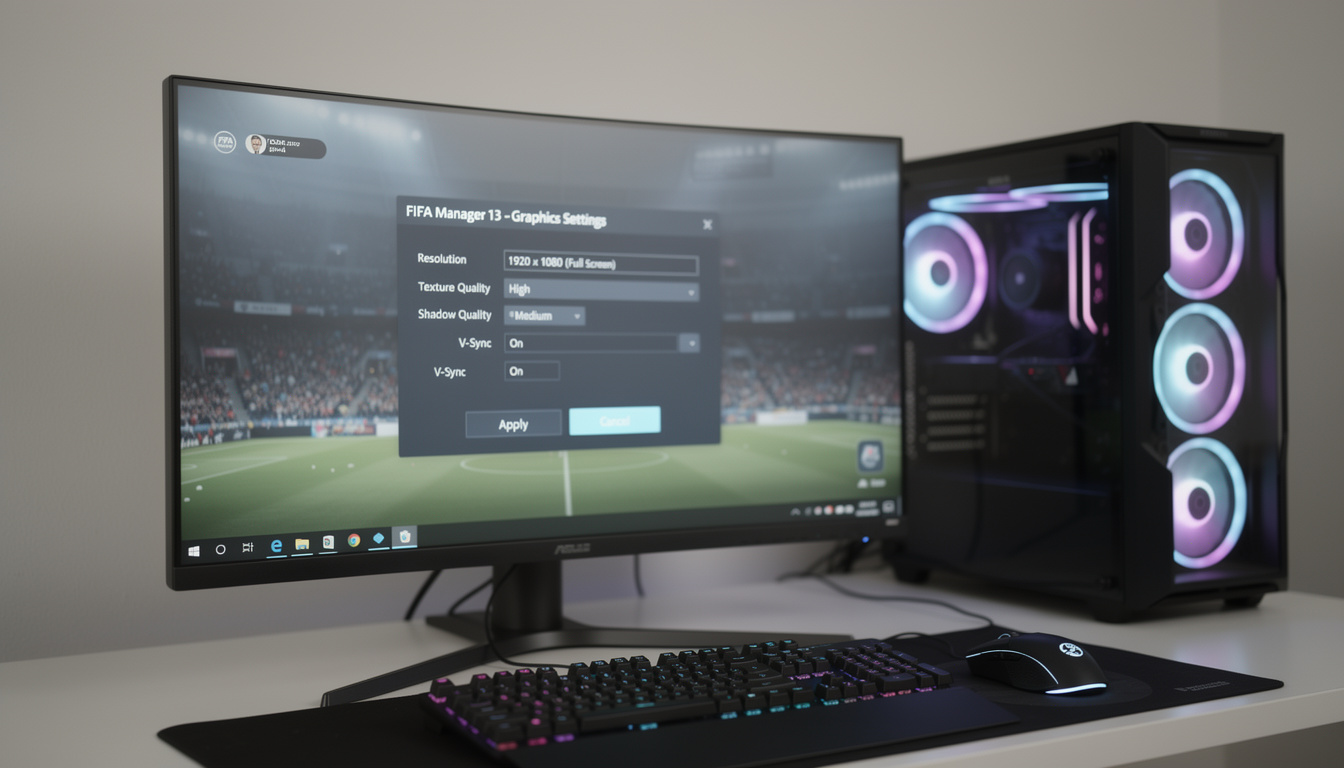
Windows 10 et 11 gèrent très bien les écrans haute définition, mais FIFA Manager 13 est limité en résolution native. Pour éviter des artefacts ou une interface mal calibrée, ajuster la résolution graphique depuis le launcher du jeu est une étape clé. Choisissez une résolution en accord avec votre moniteur, généralement 1920×1080 ou 2560×1440, mais pour des écrans ultra larges, privilégiez un format 16:9 afin d’éviter les déformations.
Le jeu ne gère pas nativement le multi-écran ni certaines cartes graphiques très récentes. Il est conseillé de désactiver les options trop gourmandes comme l’anti-aliasing ou l’overlay directX accéléré qui peuvent provoquer des ralentissements. Pour des performances optimales, réglez la qualité des textures sur moyenne ou basse, surtout si votre PC n’a pas une carte graphique dédiée récente. Enfin, redémarrez toujours le jeu après toute modification pour s’assurer de la prise en compte effective de ces paramètres.
Contournement des problèmes fréquents d’installation et lancement sur Windows modernes
Parfois, FIFA Manager 13 refuse de s’installer ou ne démarre pas correctement sur Windows 10/11. Cela vient souvent d’un antivirus trop restrictif ou d’une absence de fichiers système requis. Assurez-vous que votre antivirus n’isole pas les fichiers EXE ou ceux du dossier DATA du jeu. Si nécessaire, ajoutez une exclusion dans l’antivirus pour le dossier FIFA Manager 13.
Une autre source de problème est l’absence de certains modules Visual C++ redistribuables. Installer les versions 2010 et 2012 de Microsoft Visual C++ (x86 et x64) règle souvent le problème. Enfin, si l’installation a été faite sur un disque dur externe, déplacez le dossier du jeu sur le disque principal pour éviter les erreurs liées aux permissions. Pour les joueurs qui souhaitent gérer plusieurs versions sur leur PC, un tutoriel complet pour installer plusieurs versions de FIFA Manager sur le même ordinateur est disponible pour éviter les conflits entre différentes installations.

Vérifier que FIFA Manager 13 fonctionne correctement après configuration
Après ces réglages et installations, démarrer FIFA Manager 13 pour vérifier le bon fonctionnement s’impose. Le lancement doit être fluide, avec l’affichage correct des menus, kits et faces joueurs sans erreurs graphiques. Si le jeu plante au démarrage, relancez-le en mode administrateur et revérifiez le mode compatibilité.
En jeu, repérez les ralentissements anormaux et contrôlez les réglages graphiques si besoin. Des bugs de textures ou d’affichage mal calibré demandent souvent à refaire la configuration résolution et désactiver overlays. Si une sauvegarde précédente refuse de charger, pensez à restaurer une save antérieure ou même démarrer une nouvelle carrière pour éviter la corruption induite par les patchs mal installés.
Pour suivre l’évolution du jeu et les mises à jour importantes, surveillez aussi l’impact des nouvelles compétitions, comme le nouveau format de la Coupe du Monde 2026, qui peut influencer directement la base de données et les patchs communautaires. La communauté reste le meilleur moyen de rester à jour et de partager astuces ou corrections.
Comment activer le mode compatibilité pour FIFA Manager 13 ?
Faites un clic droit sur FIFA_Manager_13.exe, ouvrez Propriétés puis l’onglet Compatibilité. Cochez ‘Exécuter ce programme en mode de compatibilité pour’ et choisissez Windows 7. Activez aussi le mode administrateur.
Le jeu plante après l’installation d’un patch, que faire ?
Vérifiez que le patch a été installé en mode administrateur et dans le bon ordre. Sauvegardez votre dossier avant toute installation pour pouvoir restaurer en cas de problème.
Comment ajuster la résolution sans déformer l’interface ?
Utilisez la résolution native 16:9 depuis le launcher du jeu, préférablement 1920×1080 ou 2560×1440. Évitez les options graphiques avancées pour ne pas surcharger le rendu.
FIFA Manager 13 ne s’installe pas sous Windows 11, que faire ?
Désactivez temporairement l’antivirus, installez les bibliothèques Visual C++ nécessaires, puis réessayez. Privilégiez une installation sur le disque principal.
Peut-on jouer à FIFA Manager 13 avec plusieurs versions installées ?
Oui, la communauté a défini des méthodes pour isoler les installations. Consultez le guide dédié pour installer plusieurs versions sur le même PC sans conflits.