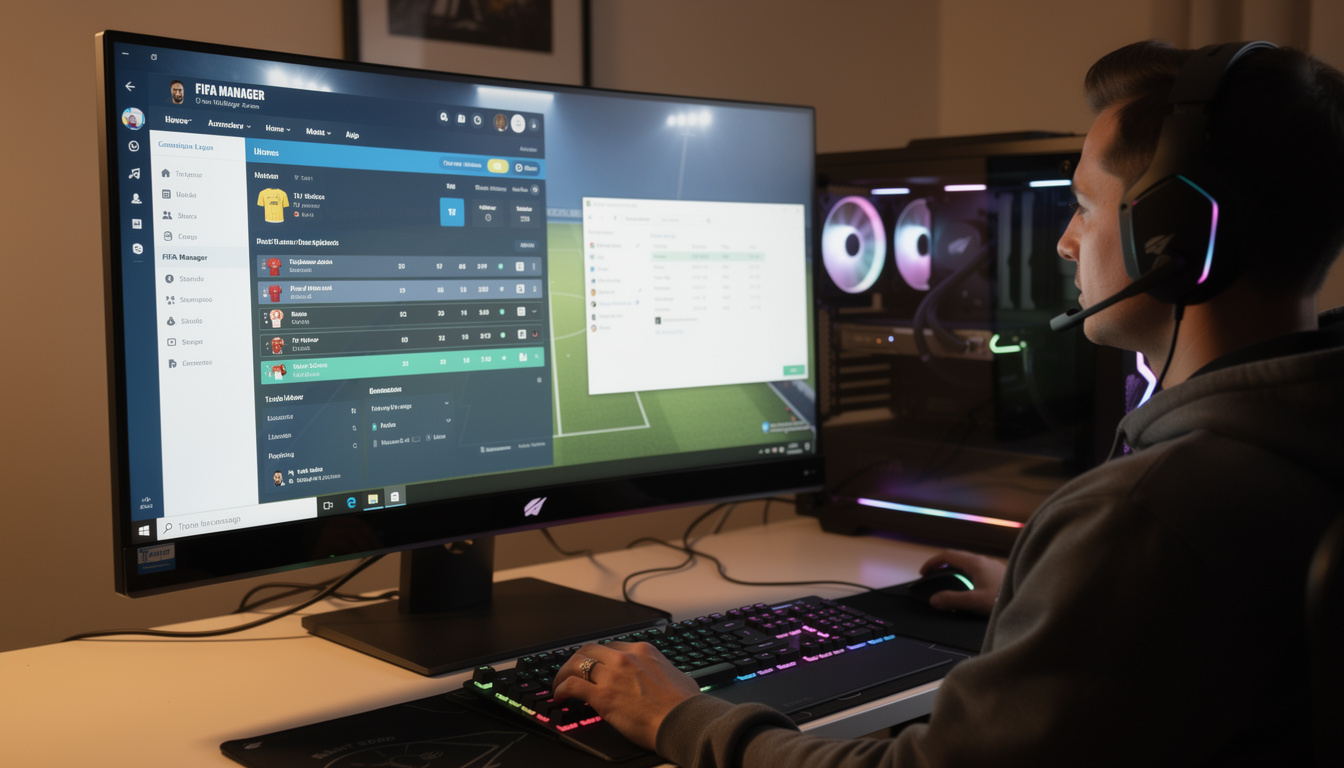

De nombreux passionnés de FIFA Manager ont du mal à profiter pleinement du jeu sur des ordinateurs récents. La gestion des résolutions d’écran modernes pose souvent problème avec les anciennes versions du jeu. En maîtrisant la configuration adaptée, on améliore nettement l’affichage sans sacrifier l’expérience de jeu.
L’adaptation des réglages graphiques et systèmes est primordiale pour éviter les bugs liés aux écrans 4K ou très haute résolution. Les solutions proposées sont issues des pratiques de la communauté et validées en situation réelle. Ces conseils s’adressent aussi bien aux débutants qu’aux joueurs expérimentés souhaitant optimiser leur FIFA Manager.
Ce parcours d’optimisation ne se limite pas à un simple changement dans le jeu, mais englobe Windows, les fichiers du jeu et des outils tiers. Chaque étape s’appuie sur des exemples concrets et détaille les précautions à prendre pour un fonctionnement fluide et stable sur un PC moderne.
Adapter la résolution Windows pour un affichage optimal de FIFA Manager
Avant toute modification dans FIFA Manager, il est essentiel de passer par les réglages de Windows. Les versions classiques du jeu, notamment de FIFA Manager 08 à LFP FIFA Manager 18, ne gèrent pas automatiquement les résolutions ultra-hautes des écrans récents, comme le 4K ou le 2560×1440. Cela peut entraîner un affichage tronqué ou des fenêtres trop petites entourées de bandes noires.
Pour contourner ça, ouvrez le menu des paramètres d’affichage via un clic droit sur le bureau puis sélectionnez « Paramètres d’affichage ». Dans la section résolution, choisissez systématiquement une résolution standard facile à gérer par FIFA Manager, typiquement 1920×1080 (Full HD) ou 1920×1200. Même si votre écran est natif 4K, baisser temporairement la résolution ne dégrade pas la qualité pour Windows et stabilise nettement le rendu du jeu.
Une autre astuce consiste à régler l’échelle de mise à l’échelle à 100%, surtout si par défaut vous étiez à 125% ou 150%. Ce changement évite les flous désagréables et la création de petites fenêtres dans FIFA Manager. En revanche, attention, cette modification peut rendre les icônes du bureau plus petites. C’est un compromis connu dans la communauté pour une meilleure compatibilité.
Il est aussi recommandé de redémarrer votre ordinateur après ce changement. Ce redémarrage garantit que tous les pilotes graphiques et le système prennent en compte les nouveaux paramètres. Sans cela, on observe fréquemment des conflits graphiques, à l’origine d’un lancement erratique ou d’un affichage dégradé du jeu.
Si vous utilisez un setup multi-écrans, désactivez momentanément les écrans secondaires ou lancez FIFA Manager uniquement sur l’écran principal. La gestion des résolutions par plusieurs moniteurs simultanément est souvent source d’erreurs graphiques et de perte de fluidité dans FIFA Manager. Ce conseil simple empêche le saccadé et garantit une meilleure stabilité.
Modifier le fichier user.ini pour forcer une résolution personnalisée dans FIFA Manager
Pour aller plus loin, la communauté utilise fréquemment le fichier user.ini pour imposer une résolution que l’interface du jeu ne propose pas dans ses options par défaut. Ce fichier texte est localisé soit dans le dossier d’installation du jeu, soit dans le dossier Documents/FIFA Manager, selon la version employée.
Dans user.ini, cherchez les paramètres ScreenWidth et ScreenHeight. Remplacez leurs valeurs par la résolution souhaitée en pixels, comme 1920 x 1080. Ensuite, vérifiez que la ligne Fullscreen=1 est bien activée pour garantir que FIFA Manager se lance en plein écran. Un mode fenêtré ou fenêtré sans bordure peut provoquer des problèmes d’affichage sur les écrans haute résolution.
Il est essentiel de respecter un ratio classique 16:9 ou 16:10 avec ces valeurs. Une résolution inadéquate peut entraîner des plantages ou un affichage déformé. Si, après modification, FIFA Manager ne démarre plus ou affiche un écran noir, supprimez ou renommez simplement le fichier user.ini pour revenir à la configuration initiale.
Attention également lorsque vous utilisez des patchs ou mods externes qui interfèrent parfois avec user.ini. Par exemple, certains Mega Patchs ajustent eux-mêmes la résolution dans ce fichier. Évitez d’avoir plusieurs sources modifiant user.ini pour éviter les conflits qui peuvent corrompre vos sauvegardes.

Utiliser Resolutool.exe pour régler rapidement la résolution sans toucher au fichier ini
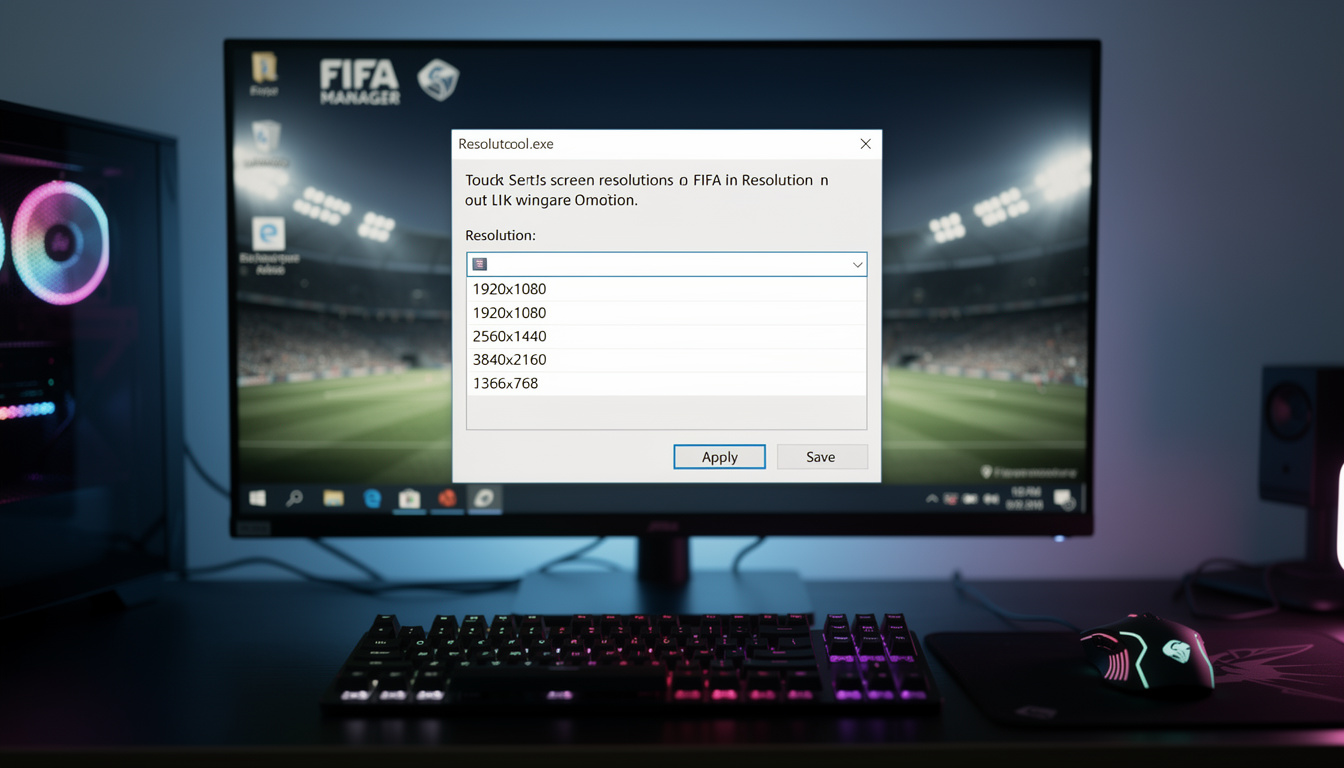
Les versions récentes comme FIFA Manager 14 ou LFP Manager 15 à 16 intègrent parfois un utilitaire nommé Resolutool.exe. Cet outil simplifie la sélection d’une résolution adaptée avant de lancer le jeu, sans devoir éditer manuellement un fichier texte. On le trouve dans le dossier d’installation du jeu, par exemple sous C:Program Files (x86)Origin GamesFIFA Manager 14.
Double-cliquez sur Resolutool.exe pour ouvrir une interface simple listant plusieurs résolutions prédéfinies. Choisissez la résolution la plus proche de votre écran, de préférence 1920×1080 si disponible. Ce choix évite les bugs comme l’écran noir ou les plantages fréquents liés à des résolutions trop élevées ou mal gérées par le moteur du jeu.
Validez votre choix puis lancez le jeu normalement. La résolution sélectionnée sera mémorisée pour les sessions suivantes tant que vous ne réouvrez pas Resolutool.exe. Cette méthode est plébiscitée par la communauté, car elle minimise les erreurs de manipulation et évite la corruption des sauvegardes.
Gardez à l’esprit que si vous installez un patch ou mod affectant la configuration graphique, des conflits peuvent apparaître. Assurez-vous donc de vérifier leur documentation spécifique pour ne pas mélanger des modifications contradictoires.
Ajuster les paramètres graphiques dans FIFA Manager pour un rendu optimal en haute résolution
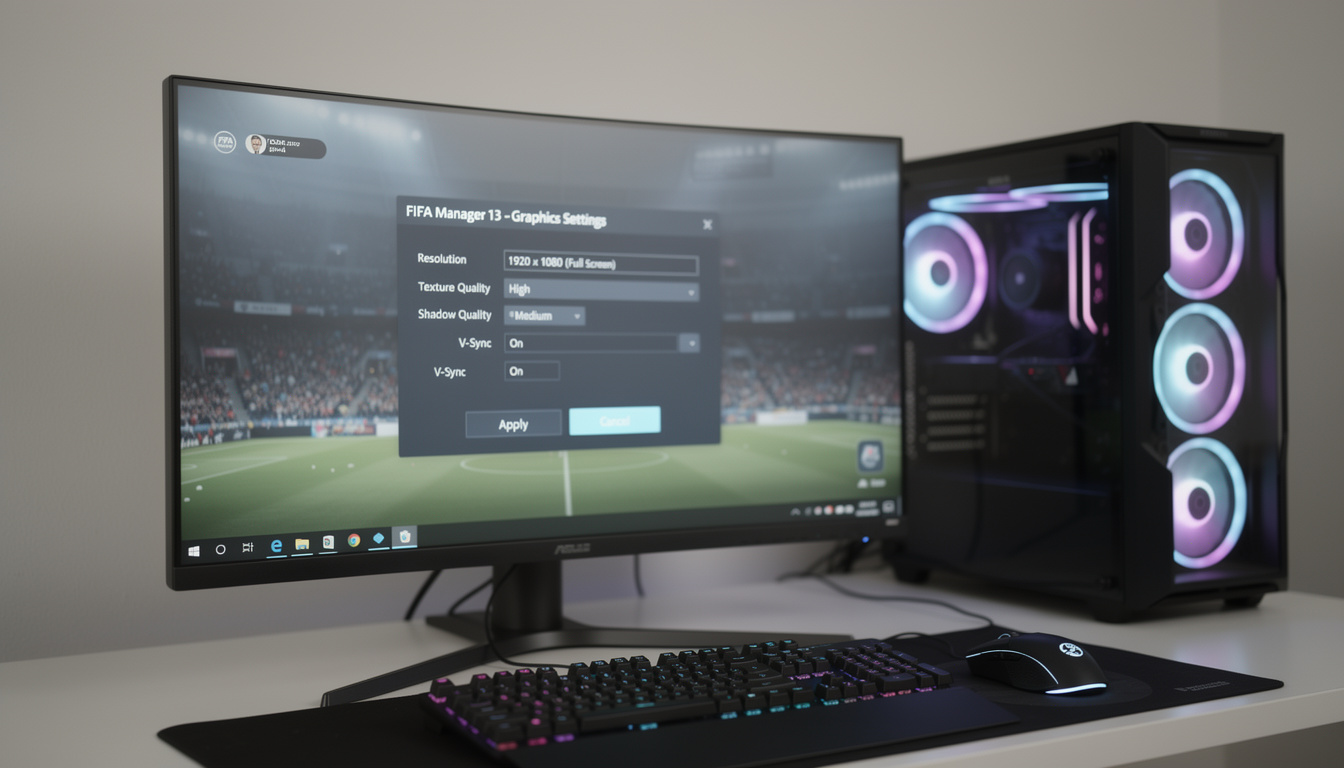
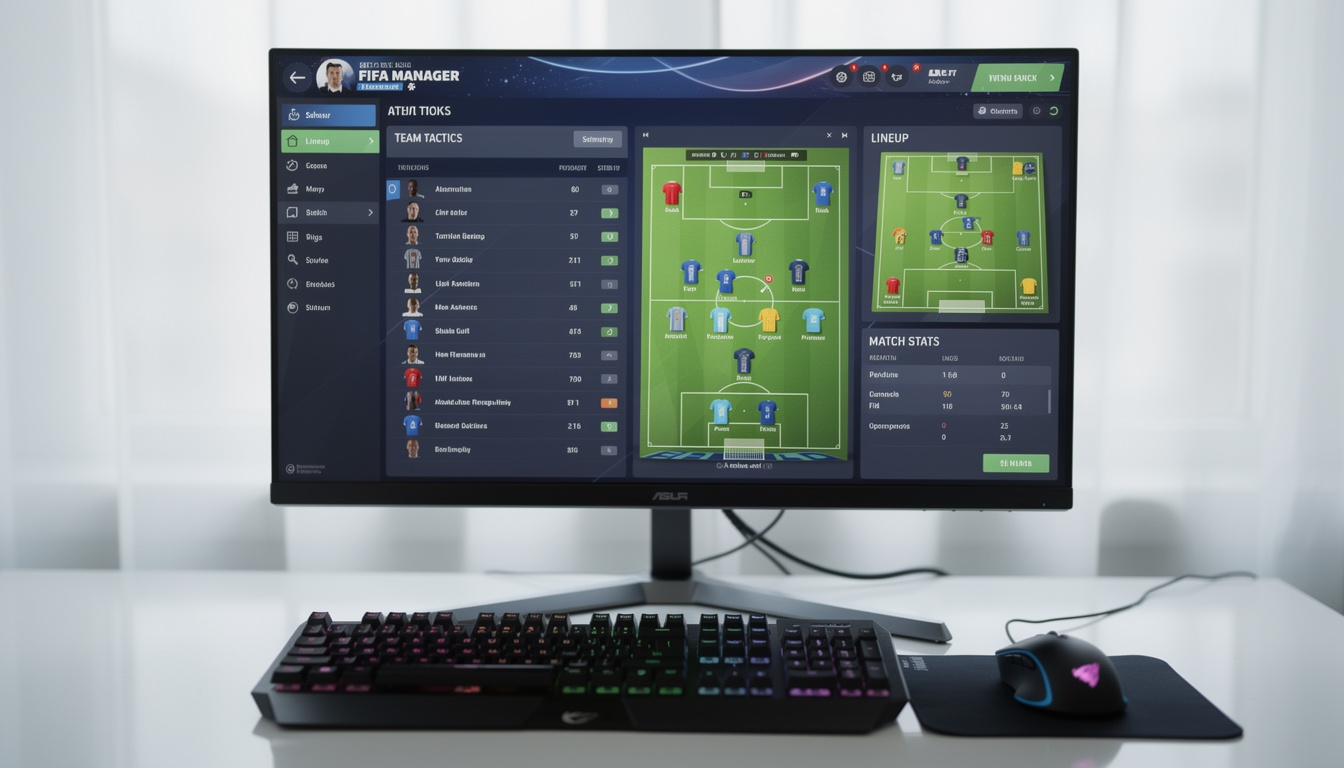
Une fois la résolution adaptée, il faut aussi soigner les réglages graphiques dans FIFA Manager. Rendez-vous dans le menu Options > Graphismes ou Vidéo. Ici, vous pouvez moduler la qualité des textures, la taille des polices ou choisir le mode d’affichage (plein écran, fenêtré).
Les Mega Patchs et Gameplay Patchs populaires sur le forum permettent souvent d’installer des textures haute définition (HD). Ces textures donnent un coup de jeune à l’apparence générale et conviennent parfaitement aux écrans Full HD. Attention toutefois : augmenter la qualité graphique demande plus de ressources GPU. Si le jeu ralentit, baissez ce paramètre en fonction de votre carte graphique.
Il est préférable de privilégier le mode plein écran. Ce format fluidifie le rendu et évite les artefacts tels que le « screen tearing » (déchirement de l’image). Jouer en mode fenêtré à haute résolution induit souvent des décalages ou une interface floue, notamment avec les écrans modernes. Ceux qui ont plusieurs écrans doivent aussi être vigilants pour lancer FIFA Manager exclusivement sur l’écran principal.
Avant d’appliquer ces réglages, pensez à sauvegarder vos configurations et parties. Certains mods peuvent modifier leurs propres réglages graphiques via leurs scripts ou bases de données (DB). Modifier manuellement la résolution sans bien étudier ces cas peut provoquer des incohérences et corrompre votre progression.

Vérifier la compatibilité et le bon fonctionnement de FIFA Manager après optimisation
La validation des réglages est une étape capitale. Au lancement, FIFA Manager doit occuper entièrement l’écran, sans bandes noires ni éléments tronqués. Chaque menu et texte doit être lisible et net. Si l’interface semble floue, la résolution choisie ou la mise à l’échelle Windows sont probablement mal réglées.
Un affichage fréquent est un petit écran au centre avec des bandes noires latérales. Cela indique que FIFA Manager tourne dans une résolution inférieure à celle de votre écran. Retournez dans Windows puis Resolutool.exe ou user.ini pour tester une autre résolution compatible. Soyez patient : trouver la bonne combinaison demande parfois de la pratique.
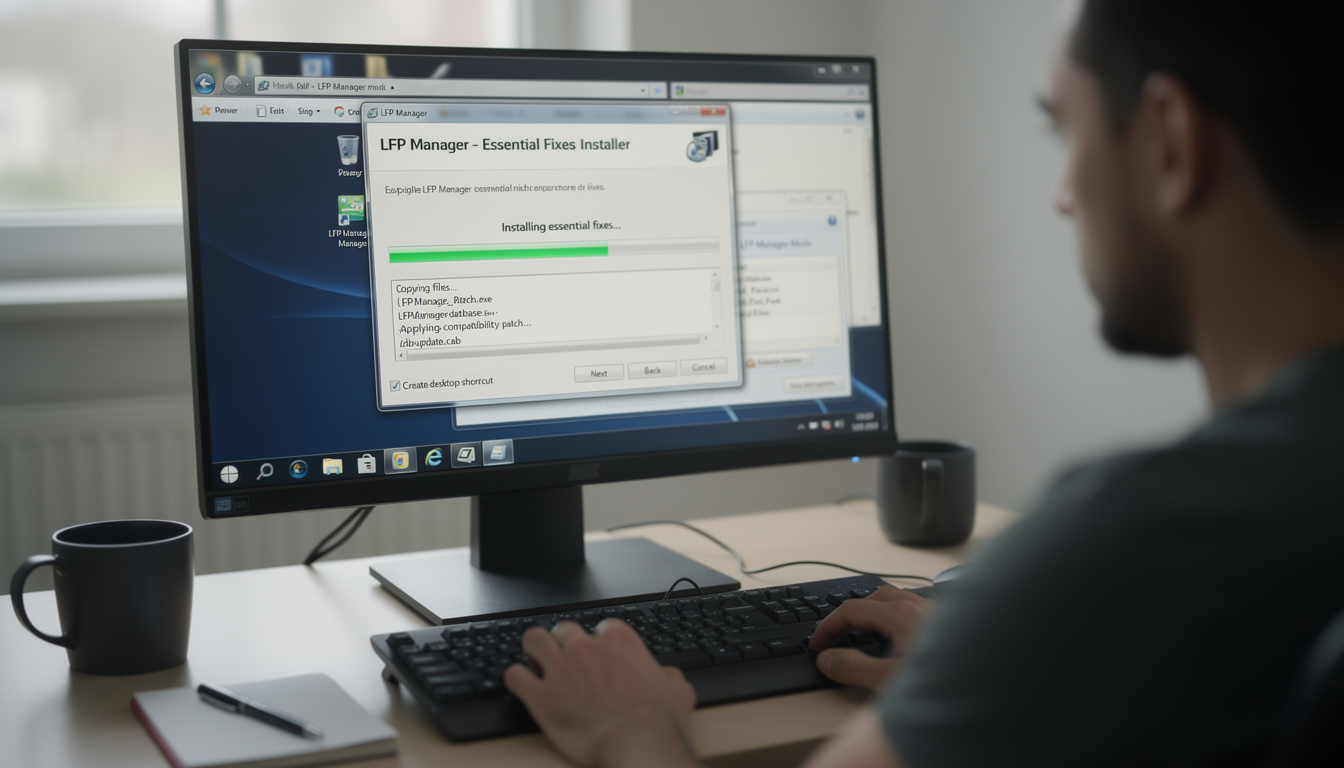
Si le jeu ne se lance pas, affiche un écran noir ou plante, vérifiez la compatibilité des patchs et mods installés. Certains peuvent entrer en conflit au niveau de la résolution ou des fichiers partagés. Comme toujours, faites une copie de vos sauvegardes et user.ini avant toute modification profonde.
Enfin, un redémarrage du système après chaque changement majeur améliore grandement la stabilité. Lorsque les dysfonctionnements persistent malgré tout, une réinstallation propre ou une réparation via le launcher officiel reste la meilleure solution pour repartir sur de bonnes bases.
Pour aller plus loin et maîtriser la construction d’un effectif équilibré sans casser la tirelire, ce guide détaillé est une parfaite extension naturelle à votre expérience FIFA Manager.
Si la question des textures de terrain vous intéresse, apprendre à modifier les textures tactiles avec les outils des patchs est incontournable pour exploiter pleinement les capacités de votre configuration système.
FIFA Manager supporte-t-il la résolution 4K nativement ?
Non, aucune version officielle ne gère la 4K. Il faut forcer via user.ini ou Resolutool.exe, mais privilégier le Full HD reste la meilleure option pour éviter les soucis.
Que faire si FIFA Manager ne se lance pas après modification de la résolution ?
Supprimez ou renommez user.ini pour revenir aux paramètres standards et vérifiez la compatibilité des patches/mods installés avant de retenter.
Peut-on utiliser des mods graphiques avec une résolution personnalisée ?
Oui, mais il est essentiel de suivre les instructions du mod. Certains Mega Patchs contiennent des textures HD optimisées, évitez de mixer plusieurs mods affectant les mêmes fichiers.
Faut-il baisser la mise à l’échelle Windows pour jouer ?
Oui, passer à 100% supprime flou et petites fenêtres. Cela rend l’affichage plus net sur les écrans haute résolution.
Resolutool.exe est-il compatible avec toutes les versions ?
Non, cet outil est réservé aux versions 14 à 16. Pour les anciens FIFA Manager, modifier user.ini reste la méthode de référence.