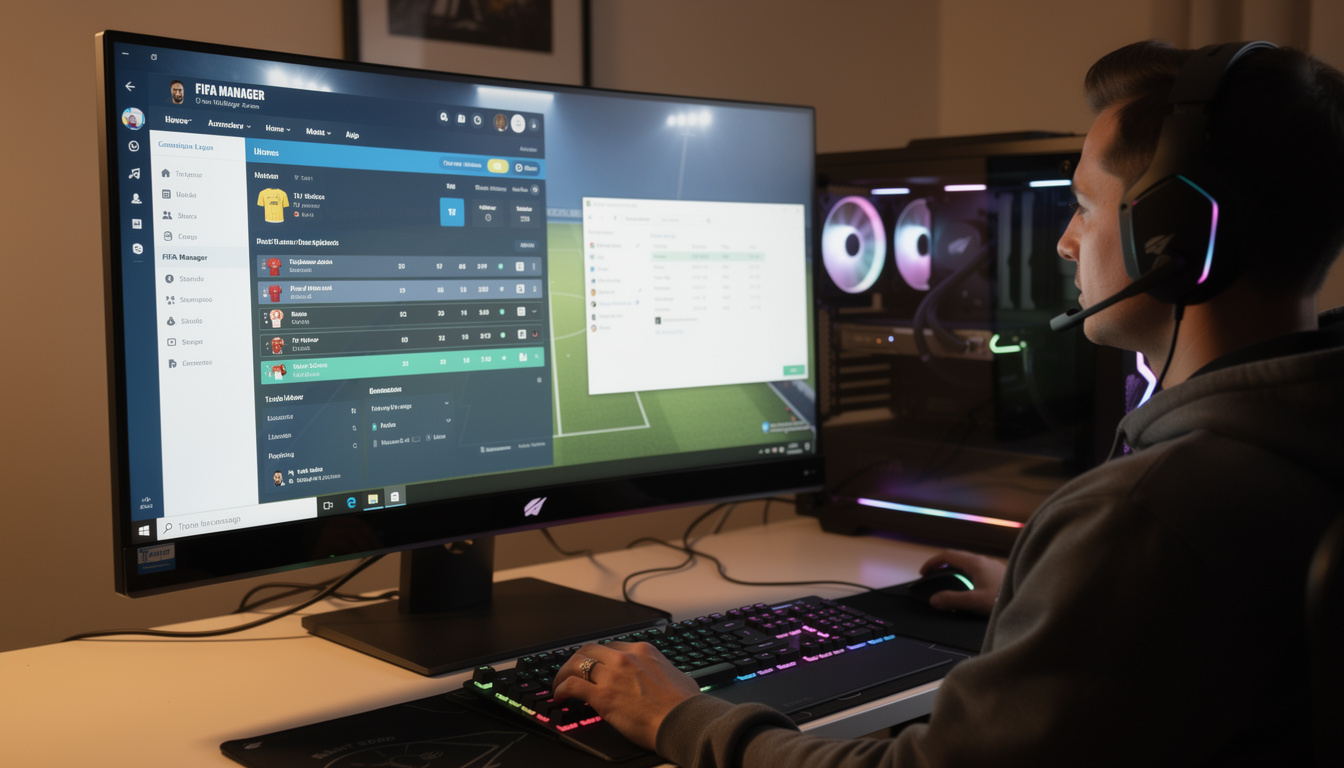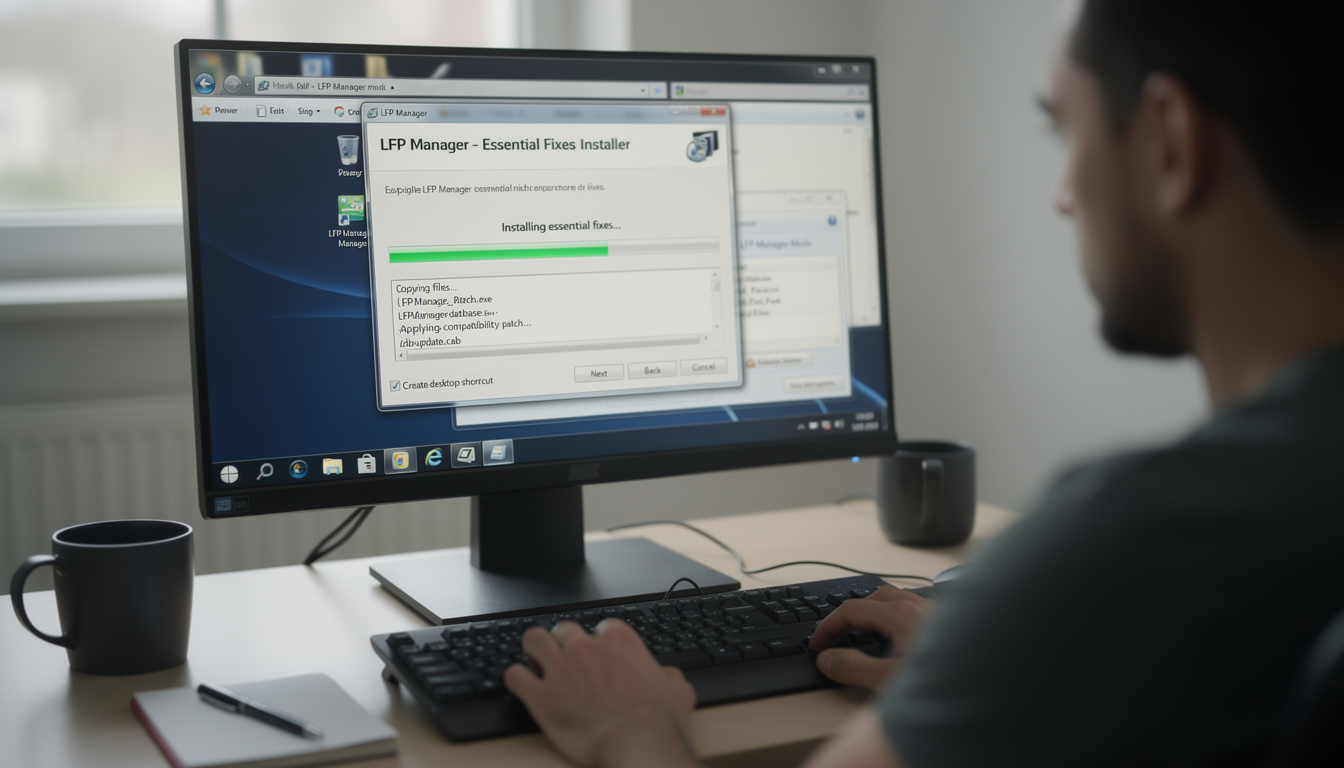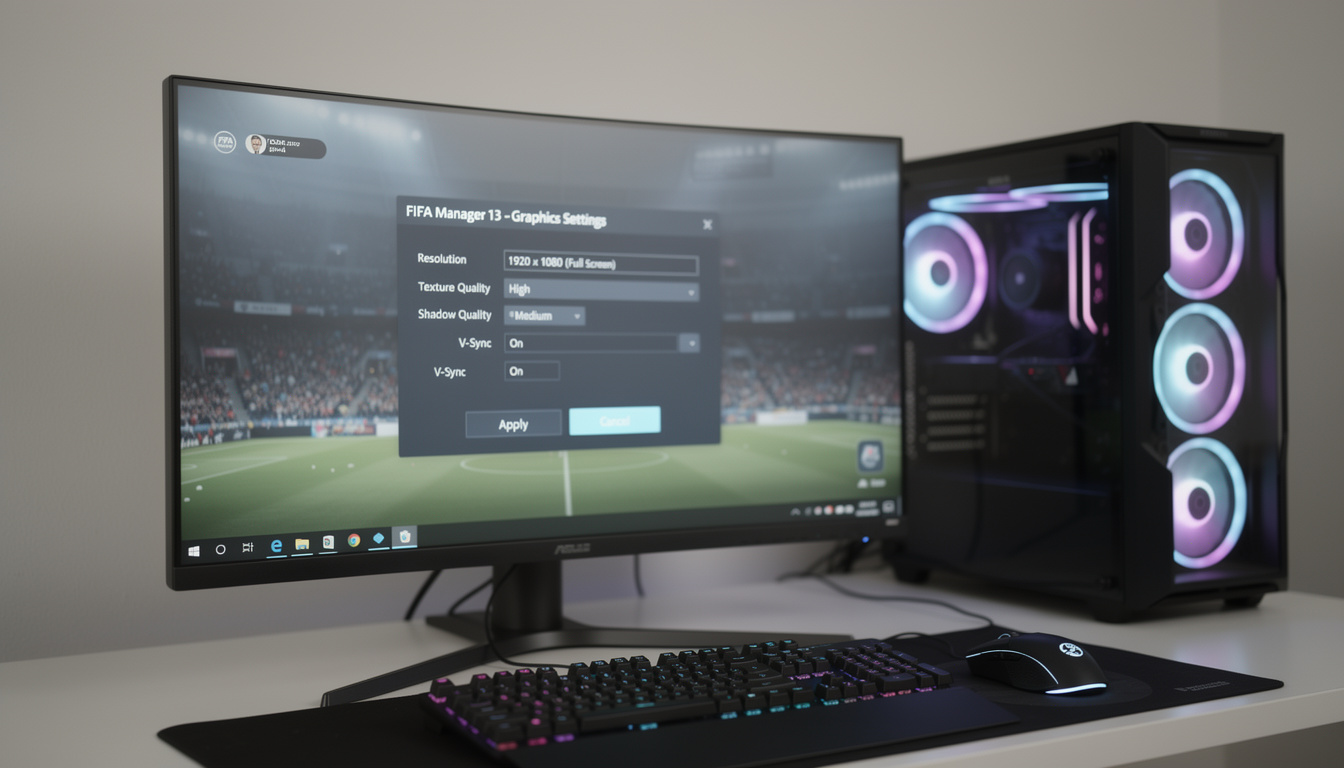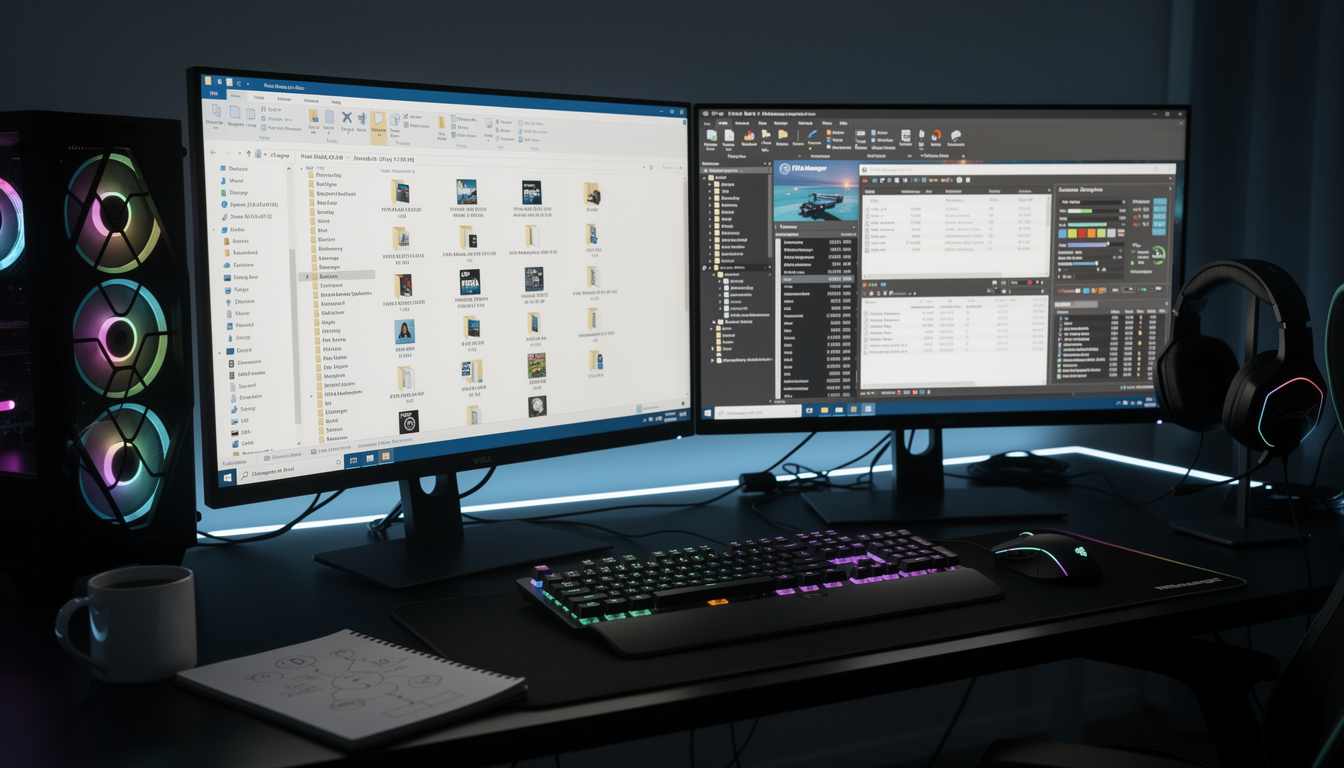

Installer plusieurs versions de FIFA Manager sur un même ordinateur peut s’avérer délicat. En répartissant correctement chaque installation, il devient possible de conserver ses sauvegardes et configurations. Ce guide vous accompagne pas à pas pour maîtriser le multiversion sans risquer la corruption ou les conflits entre les jeux.
Les joueurs expérimentés de FIFA Manager et LFP Manager connaissent souvent la nécessité d’avoir plusieurs versions du jeu sur leur PC. Que ce soit pour comparer des patches, tester des mods sans altérer une partie principale, ou garder accès à d’anciennes bases de données (DB), le multiversion est un atout. Cette manipulation s’adresse aux utilisateurs de FIFA Manager 08 jusqu’à LFP Manager 18, avec quelques nuances selon l’année de sortie. Aucun outil extérieur complexe n’est requis, uniquement une gestion minutieuse des répertoires d’installation et des profils. Quelques précautions permettent d’éviter les erreurs fréquentes dues à la confusion entre dossiers, variables de registre ou conflits de textures (FSH).
Préparer des répertoires d’installation distincts pour chaque version
Avant d’installer plusieurs versions de FIFA Manager, il faut garantir que chaque copy du jeu soit isolée dans un dossier unique. Par défaut, l’installation des jeux FIFA Manager utilise souvent un chemin générique (ex : C:Program FilesElectronic ArtsFIFA Manager) qui peut écraser les fichiers s’il n’est pas modifié.
Dès le lancement de l’installeur, il est vital de choisir un répertoire explicite comme C:FIFA_Manager_12 pour FIFA Manager 12, ou D:JeuxFIFA_Manager_14 pour LFP Manager 14. Cette séparation évite la perte accidentelle des mods, base de données et sauvegardes spécifiques à chaque version. Il faut noter que certains jeux plus anciens n’ont pas systématiquement demandé un dossier personnalisé. Il est alors conseillé de désinstaller les versions existantes pour repartir d’une base propre, ou bien utiliser une copie brute des fichiers dans un nouveau dossier, un procédé utilisé par la communauté.
Cette isolation sert notamment à gérer les fichiers importants comme les .BIG et .FSH, qui contiennent les textures et kits. En gardant un répertoire différent, on évite que des mods destinés à FIFA Manager 12 n’interfèrent avec FIFA Manager 08. De plus, une stratégie simple est de créer un dossier commun “Save” ou “Career” à part, pour centraliser les sauvegardes manuellement sans impact sur l’installation principale.
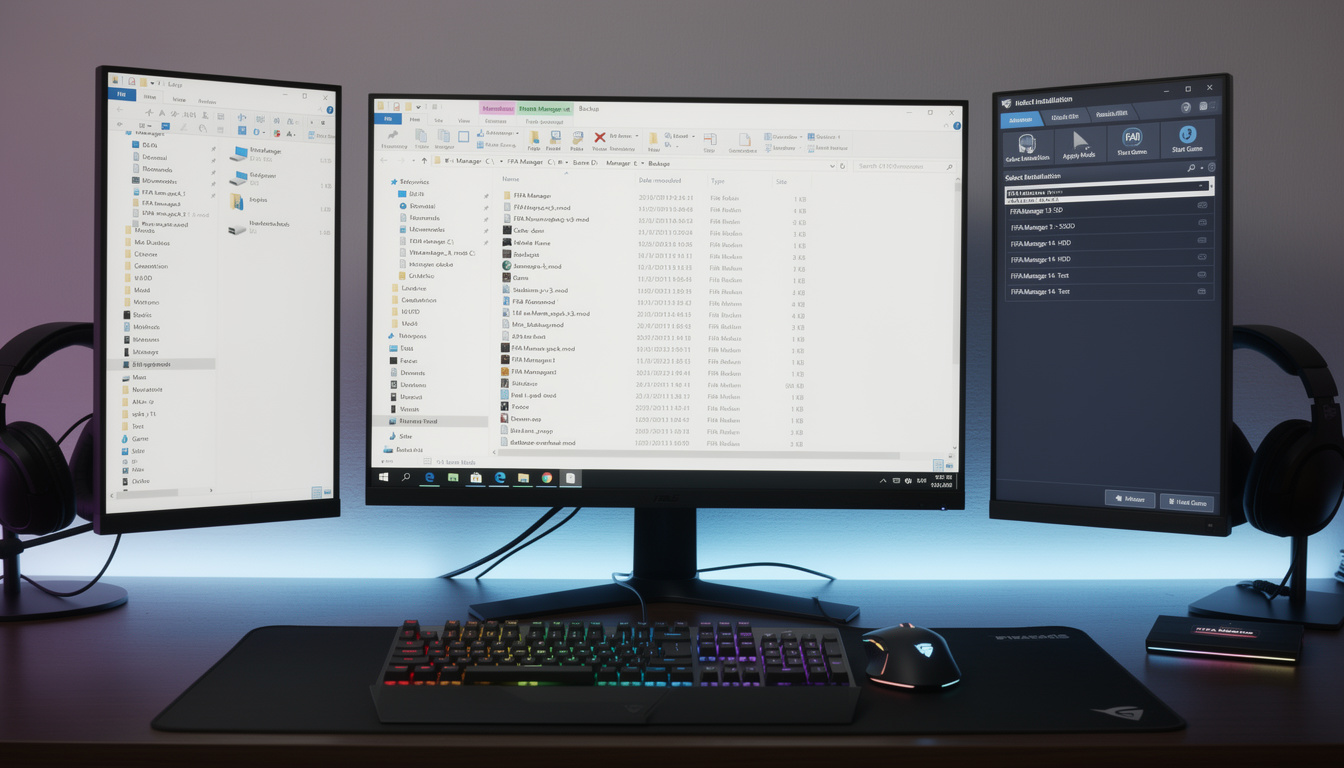
Utiliser des profils de configuration indépendants pour chaque jeu
Au-delà des dossiers physiques, chaque version de FIFA Manager conserve une configuration dans la base de registre Windows et dans des fichiers locaux de profil utilisateur. Lorsqu’on veut faire cohabiter plusieurs versions, il faut éviter que leurs paramètres se mélangent.
La solution la plus fiable consiste à lancer chaque FIFA Manager via un launcher personnalisé ou un script qui pointe explicitement vers le dossier d’installation et de configuration adéquat. Certains membres de la communauté utilisent des fichiers batch (.bat) pour démarrer FIFA Manager 13 avec un profil différent de celui de FIFA Manager 10. Ce script paramètre la variable d’environnement qui gère le chemin des sauvegardes et des settings.
Dans les cas d’usage avancé, il est possible d’exporter et modifier manuellement les clés de registre pour chaque version, sous la forme HKEY_CURRENT_USERSoftwareElectronic ArtsFIFA Manager [année]. En dupliquant ces clés et en changeant leurs valeurs, on obtient une configuration séparée. Cette méthode s’adresse à des utilisateurs familiarisés avec Regedit et demande prudence pour éviter les corruptions.
Un conseil valable : ne jamais lancer deux versions du jeu en même temps, même si elles sont installées séparément. Les processus peuvent entrer en conflit à cause de variables partagées. Pour certains moddeurs, passer par un outil tiers qui gère les profils et chemins d’accès est plus sûr, mais peu d’outils communautaires ont été maintenus récemment.
Exemple de fichier batch pour lancer FIFA Manager 14 avec un profil dédié :
set FIFA_PROFILE=D:GamesFIFA_Manager_14Profile
start D:GamesFIFA_Manager_14fifamanager14.exe
Gérer la compatibilité des mods, kits et patches entre versions
Les joueurs qui aiment personnaliser leur expérience savent que beaucoup de mods, Mega Patchs (patchs communautaires qui améliorent les bases de données, textures, et gameplay) sont spécifiques à une version précise de FIFA Manager. Mélanger des fichiers FSH ou des bases DB entre différentes versions provoque souvent des erreurs graphiques ou des crashs.
Pour profiter de plusieurs versions sans conflit, il faut stocker les mods dans des sous-dossiers reliés au répertoire d’installation propre à chaque version. Par exemple, les kits dédiés à FIFA Manager 12 seront placés dans C:FIFA_Manager_12Kits, et ne doivent jamais être copiés dans le dossier de FIFA Manager 08. Cette organisation évite aussi la surcharge dans les menus mods et facilite leur mise à jour.
Lors de l’installation d’un Gameplay Patch (GPP), la plupart des créateurs fournissent des instructions précises sur où l’appliquer. En respectant scrupuleusement ces consignes, on garantit la stabilité du jeu. Le launcher du patch ou l’éditeur de base de données (Editor) doit être utilisé uniquement après avoir sélectionné le bon répertoire pour éviter de modifier la mauvaise DB.
Certains moddeurs créent même des profils de configuration distincts dans leurs patches pour supporter plusieurs versions. Cependant, installer un Mega Patch sur FIFA Manager 14 ne fonctionnera pas à l’identique sur FIFA Manager 08, car la structure des fichiers et les IDs des joueurs ne concordent pas.
Installer plusieurs versions de FIFA Manager en parallèle en évitant les conflits Windows
Windows supporte l’installation de plusieurs programmes mais certaines précautions sont à observer avec FIFA Manager. La coexistence sur un même PC peut être contrariée par des variables d’environnement ou par des droits d’accès insuffisants.
Pour garantir le bon fonctionnement, il est conseillé d’installer chaque version en tant qu’administrateur et de vérifier que les droits NTFS sur les dossiers concernés sont corrects. Cela évitera les erreurs lors du lancement ou de la sauvegarde. Un autre point crucial réside dans la gestion des raccourcis et des associations de fichiers. Il faut personnaliser les icônes de lancement pour identifier clairement chaque version installée et éviter d’ouvrir un FIFA Manager avec un patch non adapté.
L’utilisation d’un logiciel de virtualisation n’est généralement pas nécessaire, sauf si vous souhaitez isoler totalement les environnements. Pour un utilisateur classique, une bonne gestion du répertoire d’installation et des fichiers de configuration suffit. Par sécurité, il est recommandé de déléguer une partition ou un disque dur pour chaque version lourde ou avec de nombreux mods, afin d’éviter la saturation et la confusion dans les répertoires.
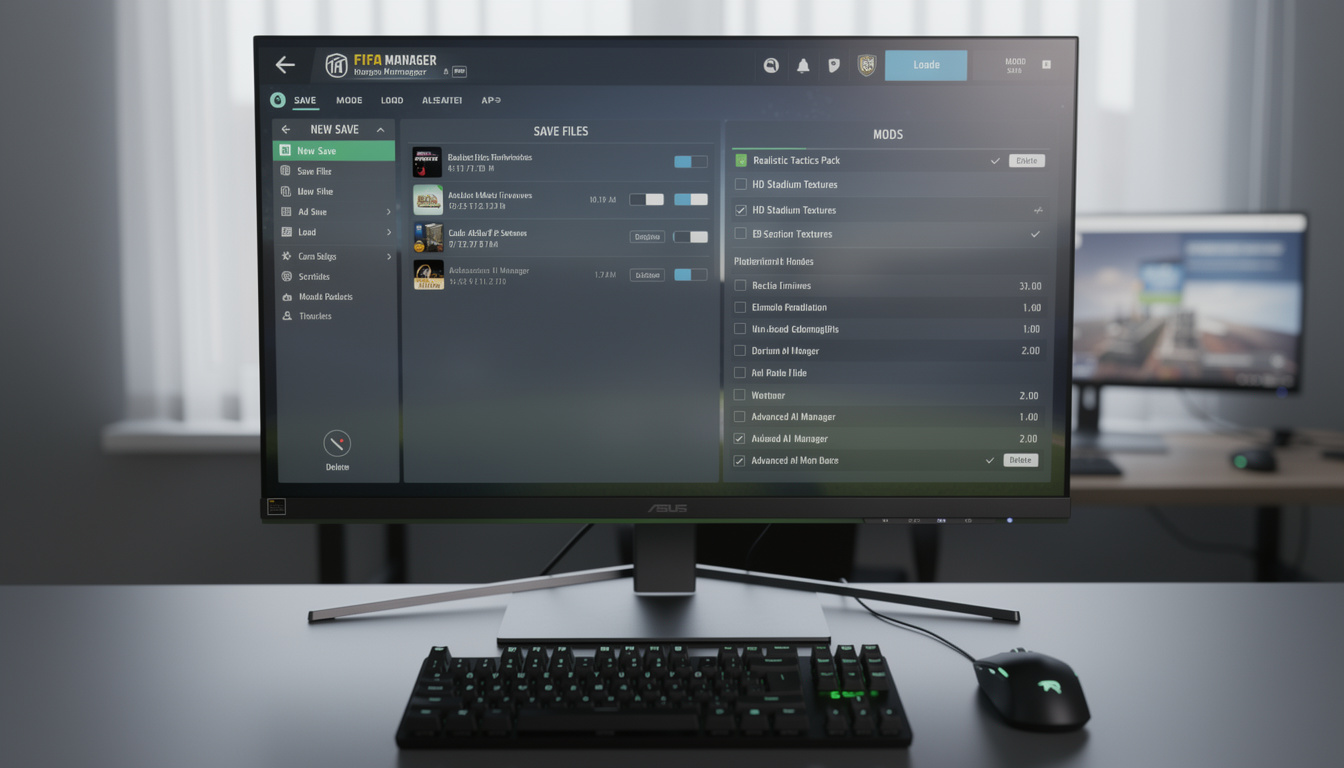
Tester et vérifier que chaque version fonctionne parfaitement sans interférence
Après installation, il est primordial d’effectuer un test systématique avant de commencer une carrière sérieuse. Lancez chaque FIFA Manager via son exécutable dédié ou votre script personnalisé. Vérifiez que le menu principal, les options de configuration, et les sauvegardes spécifiques apparaissent correctement.
Un signe d’interférence est l’apparition de textures manquantes, d’erreurs de base de données, ou la disparition de vos profils personnalisés. Dans ce cas, un nettoyage des dossiers temporaires ou une réinstallation propre dans un nouveau répertoire s’imposent. Il faut également éviter d’installer les mêmes mods dans plusieurs versions sans précaution, car des fichiers DLL ou FSH pourraient se charger dans la mauvaise version.
Pour s’assurer que la configuration multiversion est stable, sauvegardez régulièrement vos fichiers de carrière (.sav). Il est utile aussi de créer un dossier de sauvegarde externe hors du dossier d’installation. Ainsi, en cas de crash, vous pourrez facilement récupérer votre progression. Certains moddeurs recommandent de tester les manips en mode sans échec Windows pour isoler les conflits possibles liés aux droits ou aux résidus d’anciennes installations.
Enfin, n’hésitez pas à utiliser les forums et sites communautaires pour échanger sur des cas spécifiques à certaines versions ou à des patches récents. Les retours d’expérience aident à identifier les conflits croisés et à affiner la gestion de plusieurs FIFA Manager sur un gaming PC.

Pour approfondir la gestion des bases de données et l’installation de patchs compatibles, le tutoriel suivant détaille aussi les bonnes pratiques appliquées au multiversion.

Pourquoi ne pas installer plusieurs versions dans le même dossier ?
Installer plusieurs FIFA Manager dans un seul répertoire écrase les fichiers essentiels, ce qui provoque conflits et pertes de données. Séparer les installations évite tout écrasement.
Comment gérer mes sauvegardes entre plusieurs versions ?
Créer un dossier de sauvegarde séparé et pointer vos jeux vers ce dossier en personnalisant la configuration ou en copiant vos fichiers .sav manuellement est la méthode la plus sûre.
Puis-je utiliser les mêmes mods sur différentes versions ?
Les mods sont souvent spécifiques à une version précis. Utiliser un mod sur une version pour laquelle il n’est pas conçu peut causer des crashs ou erreurs graphiques.
Comment éviter les conflits dans la base de registre ?
Lancer chaque version avec un script ou un launcher qui isole le profil utilisateur évite les conflits. Modifier manuellement le registre doit se faire avec précaution.
Est-ce qu’il faut installer des logiciels tiers pour gérer cela ?
Pour un usage classique, non. Une bonne gestion des dossiers, profils et configurations suffit. Des outils tiers sont rares et peu maintenus pour FIFA Manager.