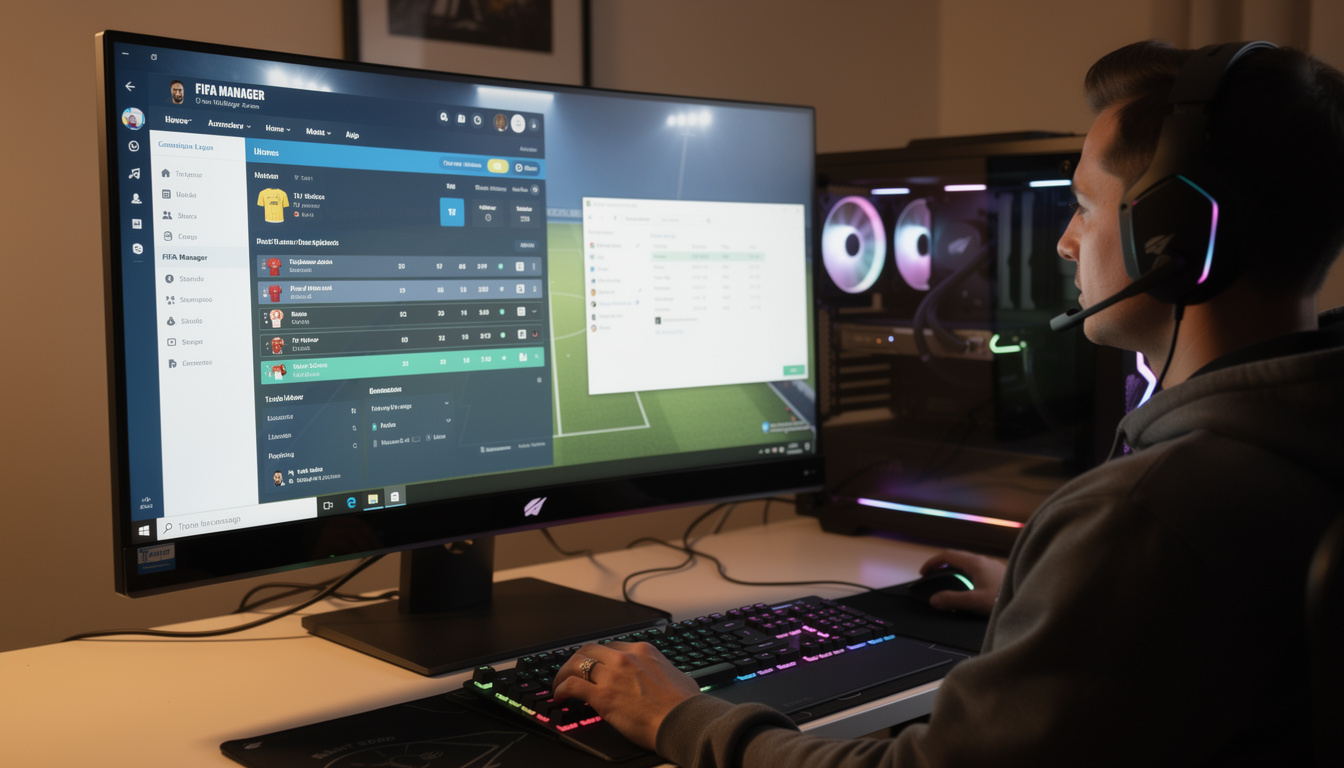

De nombreux passionnés de FIFA Manager rencontrent des difficultés à profiter pleinement de leur jeu sur les écrans modernes. Le problème vient souvent de la compatibilité entre les résolutions natives élevées et les versions anciennes du jeu. Savoir configurer correctement FIFA Manager pour qu’il s’affiche en haute résolution améliore non seulement le confort visuel, mais aussi l’immersion dans la gestion de carrière.
Ce guide facilite la mise en place rapide de FIFA Manager sur un PC récent, en adaptant la résolution d’écran aux standards actuels. Il détaille toutes les astuces venues de la communauté, testées et validées pour un lancement sans accroc. Même les joueurs débutants en modding pourront suivre ces étapes grâce aux explications pas à pas.
Optimiser la résolution graphique ne se limite pas à un simple réglage dans le jeu, cela englobe également la configuration Windows, le paramétrage des fichiers du jeu et, si nécessaire, l’utilisation d’outils spécifiques. Chaque étape est expliquée clairement pour éviter les erreurs courantes.
Adapter la résolution de Windows pour assurer la compatibilité avec FIFA Manager
Avant de toucher aux options internes du jeu, il est capital de configurer la résolution native de l’écran à partir de Windows. FIFA Manager, particulièrement dans ses versions allant de FIFA Manager 08 à LFP FIFA Manager 18, n’est pas toujours bien compatible avec les résolutions ultra-hautes modernes. Les écrans 4K ou 2560×1440 peuvent causer des affichages tronqués, ou de petites zones centrées entourées de bandes noires.
Pour corriger ce phénomène, il faut d’abord ouvrir les paramètres d’affichage Windows (clic droit sur le bureau > Paramètres d’affichage). Veillez à définir la résolution à une valeur équivalente à un ratio 16:9 ou 16:10 que le jeu supporte facilement, par exemple 1920×1080 ou 1920×1200. Si l’écran est natif 2560×1440, descendez temporairement la résolution sur ces valeurs avant de lancer FIFA Manager. Cette manipulation ne dégrade pas la qualité de l’image sur Windows mais stabilise le rendu du jeu.
Certains utilisateurs déposent également leur échelle de mise à l’échelle d’affichage à 100% (au lieu de 125% ou 150%), ce que le jeu a souvent du mal à interpréter correctement. Supprimer la mise à l’échelle évite l’effet de flou ou de petites fenêtres. Attention, ces réglages peuvent rendre les icônes un peu plus petites sur le bureau mais c’est souvent indispensable pour un lancement propre de FIFA Manager.
Une fois que la résolution Windows est réglée, il est recommandé de redémarrer l’ordinateur pour s’assurer que les modifications soient bien prises en compte par tous les logiciels, y compris FIFA Manager. Un grand nombre de conflits graphiques ou d’affichages incorrects trouvent leur origine dans une désynchronisation entre le pilote graphique, les réglages Windows et les paramètres du jeu.
La gestion multi-écrans ajoute aussi une couche de complexité. Si vous utilisez plusieurs moniteurs avec différentes résolutions, il vaut souvent mieux désactiver temporairement les écrans secondaires ou placer FIFA Manager sur l’écran principal. Cette précaution évite les problèmes de décrochage graphique ou des vitesses d’affichage erratiques.
Configurer le fichier user.ini pour forcer une résolution personnalisée dans FIFA Manager
Le fichier user.ini est la clé pour forcer FIFA Manager à s’adapter aux résolutions que les options du jeu ne proposent pas toujours. Ce fichier texte se trouve dans le dossier d’installation ou dans le dossier Documents/FIFA Manager selon la version du jeu. Modifier ce fichier permet d’aller au-delà des choix standards des menus.
Dans user.ini, recherchez les sections liées à la résolution, elles sont souvent indiquées par des lignes comme ScreenWidth et ScreenHeight. Remplacez les valeurs par la résolution souhaitée, par exemple 1920 pour ScreenWidth et 1080 pour ScreenHeight. Ensuite, vérifiez la ligne Fullscreen=1 pour forcer l’affichage en plein écran. Si elle est à 0, le jeu s’ouvre en mode fenêtré, ce qui peut poser problème sur les affichages modernes.
Attention à maintenir ces valeurs dans un format compatible avec votre écran pour éviter que le jeu ne plante. Les valeurs doivent suivre un ratio 16:9 ou 16:10 suivant le format natif de l’écran. Si des bandes noires persistent, il faut expérimenter avec des petites modifications entre 1920×1080 et 1920×1200, suivant la résolution choisie sous Windows.
Une fois modifié, enregistrez user.ini et relancez FIFA Manager. En cas de problème (blocage au lancement ou écran noir), supprimer ou renommer user.ini pour revenir aux paramètres de base est une mesure simple à adopter. Cela peut aussi intervenir dans les conflits avec certains patchs ou mods si le fichier est mal configuré.
Utiliser Resolutool.exe pour ajuster la résolution sans toucher aux fichiers de configuration
Pour les versions les plus récentes comme FIFA Manager 14 et LFP Manager 15-16, un outil appelé Resolutool.exe est parfois présent dans le répertoire d’installation. Son usage simplifie le passage à une résolution adaptée sans avoir à éditer manuellement des fichiers INI.
Résolutool.exe permet de sélectionner la résolution d’affichage avant de lancer le jeu. Il propose plusieurs réglages en interface simple, compatibles avec les cartes graphiques modernes. Pour le lancer, rendez-vous dans le dossier FIFA Manager (exemple : C:Program Files (x86)Origin GamesFIFA Manager 14) et double-cliquez sur Resolutool.exe.
Choisissez la résolution souhaitée dans la liste proposée. Si votre résolution native ne s’y trouve pas, privilégiez la résolution proche la plus compatible (typiquement 1920×1080). Un bug fréquent est de choisir une résolution trop élevée qui n’est pas bien prise en charge par le moteur du jeu et provoque un écran noir ou des plantages.
Après avoir validé, lancez le jeu normalement. La résolution choisie sera mémorisée tant que vous ne relancez pas Resolutool.exe pour en changer. Cette méthode est rapide et évite les erreurs de manipulation dans les fichiers de configuration. Attention cependant : si un patch ou un mod modifie également la résolution, cela peut créer un conflit nécessitant une vérification.

Modifier les paramètres graphiques dans le jeu pour optimiser l’affichage en haute résolution
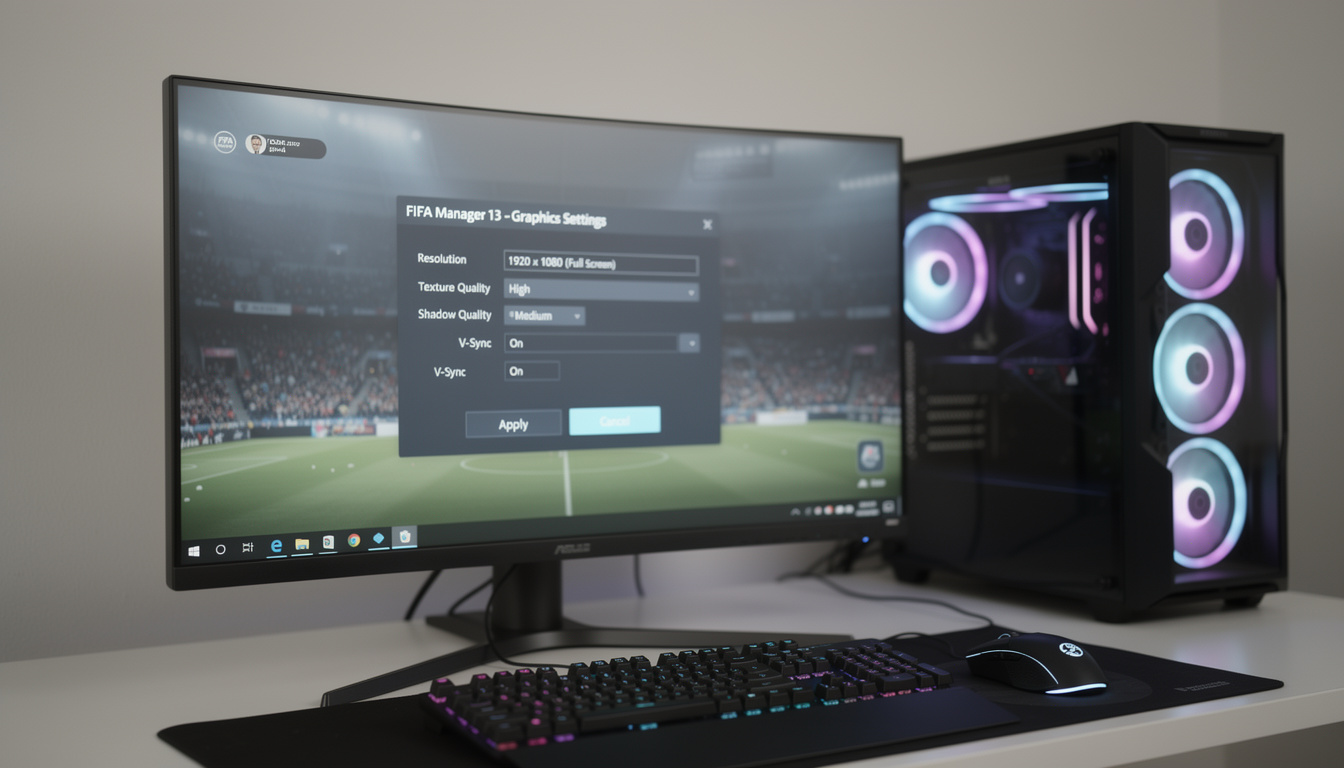
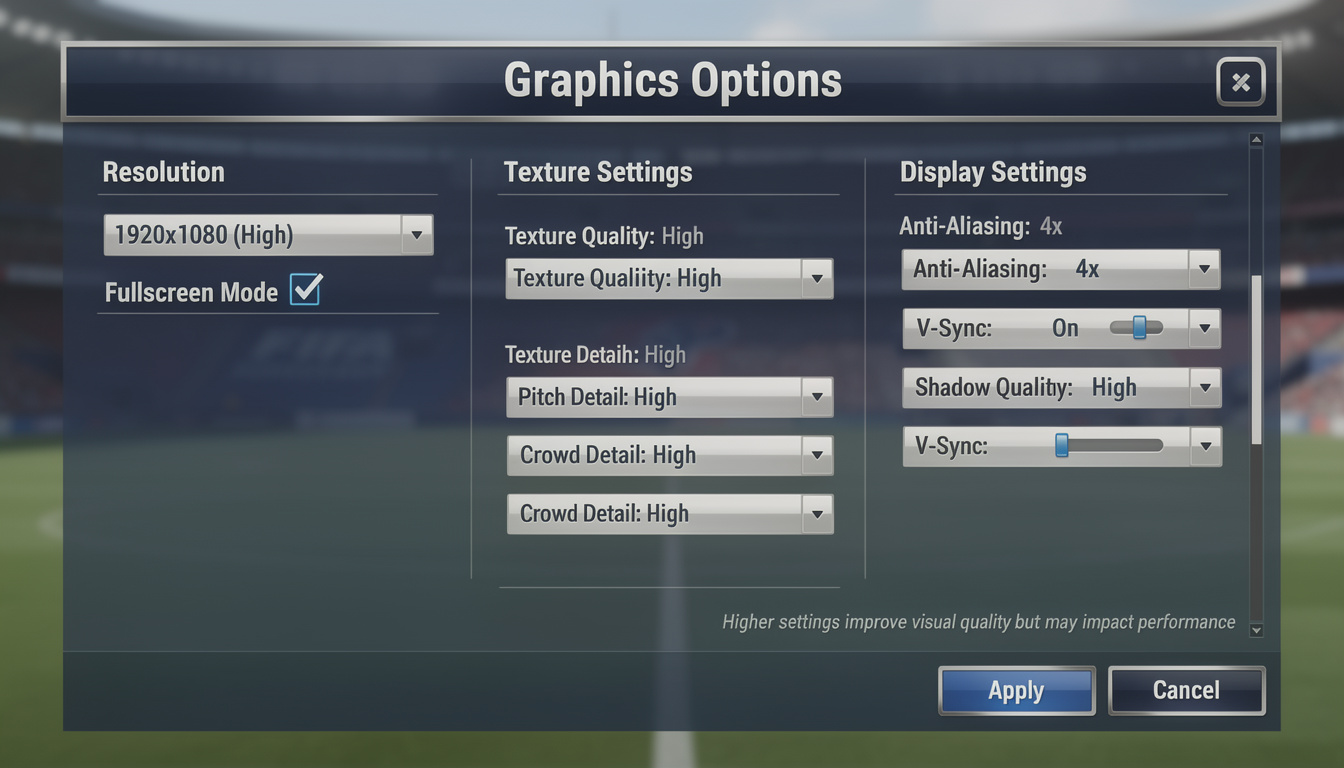
Une fois la résolution forcée par Windows ou les outils externes, il reste à vérifier les paramètres graphiques dans FIFA Manager. Dans l’onglet « Options » puis « Graphismes » ou « Vidéo », vous pouvez ajuster la qualité des textures, la taille des polices, et le mode de rendu.
Les textures haute définition (textures HD) souvent installées via des Mega Patchs ou Gameplay Patchs améliorent l’apparence générale sur un écran haute résolution. Cependant, elles peuvent demander plus de ressources GPU. Il est important d’adapter la qualité des textures en fonction de votre configuration matérielle pour éviter les ralentissements.
Privilégiez le plein écran plutôt que le mode fenêtré ou fenêtré sans bordure. Le mode plein écran garantit un affichage plus fluide et évite les problèmes de synchronisation verticale qui provoquent des décalages ou des « screen tearing ». Certains joueurs rencontrent aussi des artefacts graphiques s’ils jouent en mode fenêtré avec une résolution haute.
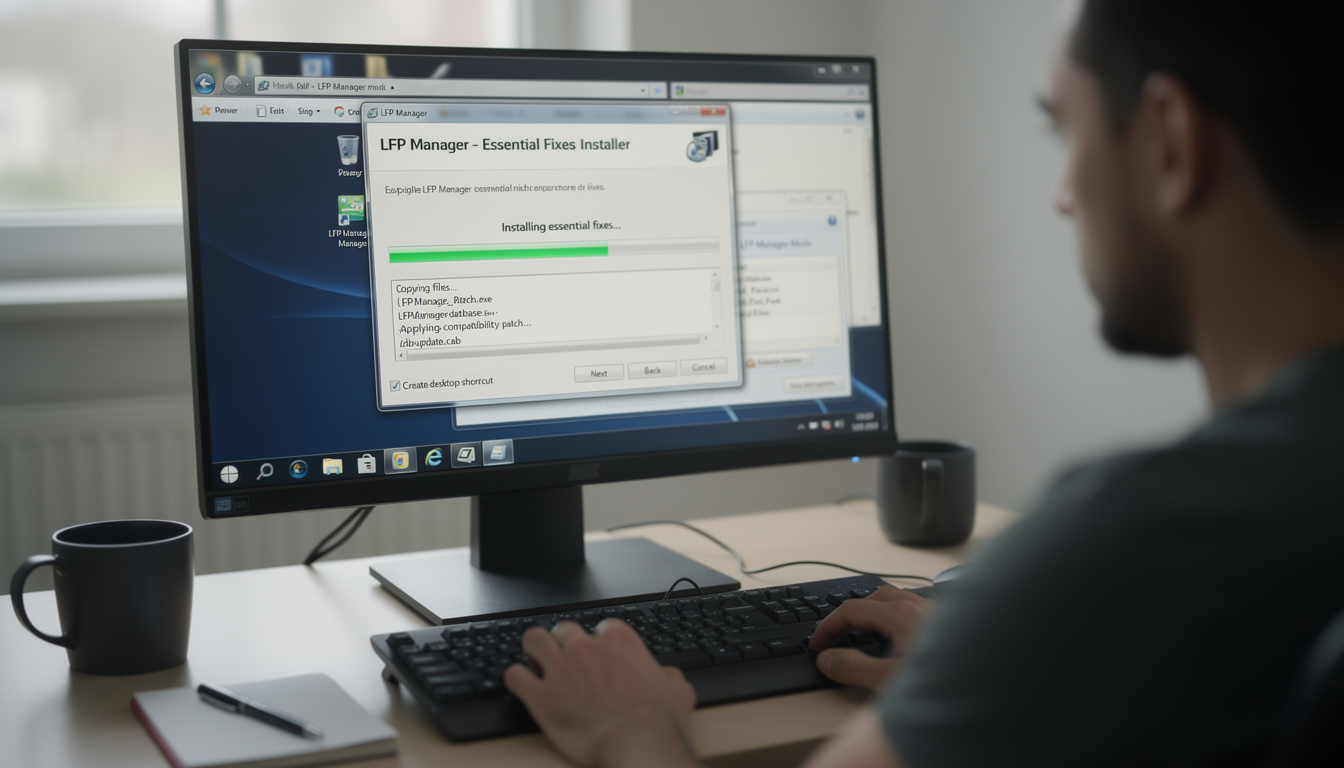
Si vous utilisez un mod ou un patch, consultez toujours la documentation associée car certains scripts ou fichiers DB peuvent inclure leurs propres réglages graphiques. Modifier manuellement la résolution sans tenir compte des instructions spécifiques peut corrompre la sauvegarde ou causer une instabilité du jeu.
Contrôler que FIFA Manager se lance correctement en haute résolution sur PC récent
Après avoir appliqué toutes les modifications, le premier test consiste à lancer FIFA Manager et vérifier que le jeu occupe bien toute la surface de l’écran, sans bande noire ni chevauchement hors écran. L’interface doit être nette, les menus visibles et bien proportionnés. Si l’interface est floue, la résolution choisie est peut-être incompatible ou la mise à l’échelle Windows n’est pas optimale.
Un problème récurrent est l’apparition d’un petit écran au centre du moniteur avec des bandes noires sur les côtés. Cela signifie souvent que le jeu tourne à une résolution inférieure à celle de l’écran. Dans ce cas, retourner au réglage Windows et via Resolutool.exe ou user.ini pour tester une résolution différente s’impose.
Les crashs au lancement ou les erreurs du type « fichier manquant » peuvent apparaître si un patch ou mod importe des données incorrectes. Assurez-vous que les mods installés sont compatibles avec la version de FIFA Manager et la résolution utilisée. Sauvegardez systématiquement vos fichiers user.ini et vos sauvegardes (save) avant toute modification majeure.
Redémarrer le PC après chaque changement est une bonne pratique pour éviter les conflits de pilotes graphiques. Si malgré tout des bugs graphiques persistent, essayer de réinstaller le jeu ou d’effectuer une réparation depuis le launcher officiel est souvent la solution la plus rapide.
FIFA Manager supporte-t-il la résolution 4K nativement ?
Aucune version officielle ne supporte pleinement la 4K. Des ajustements via user.ini ou Resolutool.exe sont nécessaires, mais pour une expérience optimale, privilégiez une résolution Full HD (1920×1080).
Que faire si FIFA Manager ne se lance pas après modification de la résolution ?
Supprimez ou renommez user.ini pour réinitialiser les paramètres. Vérifiez que la résolution choisie est compatible et que les patches installés n’interfèrent pas.
Peut-on utiliser des mods graphiques avec une résolution personnalisée ?
Oui, mais il faut suivre les instructions du mod. Certains Mega Patchs incluent des textures HD optimisées pour certaines résolutions. Ne mélangez pas plusieurs mods qui modifient les mêmes fichiers.
Faut-il baisser la mise à l’échelle dans Windows pour jouer à FIFA Manager ?
Oui, passer à 100% de mise à l’échelle évite les effets de flou et les petits écrans. Cela rend l’affichage du jeu plus net sur les écrans haute résolution.
Resolutool.exe est-il compatible avec toutes les versions de FIFA Manager ?
Non, il est principalement disponible dans les versions 14 à 16. Pour des versions antérieures, la modification manuelle de user.ini est la méthode recommandée.