
FIFA Manager rencontre un blocage au lancement ? Le jeu ne démarre plus sans afficher d’erreur visible, un problème très frustrant pour les passionnés. Ce guide propose des solutions testées par la communauté pour retrouver votre partie rapidement. Vous apprendrez ici à identifier les causes courantes et appliquer les bonnes corrections, étape par étape.
Ce tutoriel vise les joueurs de FIFA Manager et LFP Manager confrontés à un échec de lancement du jeu. Compatible avec toutes les versions, du FIFA Manager 08 jusqu’au LFP FIFA Manager 18, il s’adresse aussi bien aux joueurs débutants qu’aux moddeurs expérimentés. Aucun prérequis technique spécifique n’est nécessaire, seulement un accès à votre PC et aux fichiers du jeu. Vous découvrirez des manipulations simples mais efficaces visant à contourner les erreurs de lancement, les conflits de patchs et les problèmes liés au système.
Analyser la configuration système pour résoudre les erreurs de lancement
La première cause fréquente d’un FIFA Manager qui ne démarre plus vient d’une incompatibilité ou d’un paramètre système inadapté. Les versions les plus anciennes peinent parfois à tourner sur les systèmes récents, notamment Windows 10 et 11. Vérifier que votre PC respecte les exigences minimales est donc une étape essentielle.
Commencez par vérifier que votre système dispose des composants nécessaires : au minimum un processeur double cœur, 4 Go de RAM, DirectX 9.0c et une carte graphique compatible avec les jeux de 2008 à 2018. Si vous utilisez une architecture 64 bits, assurez-vous également que les pilotes graphiques sont à jour. Parfois, le jeu refuse de lancer si des bibliothèques système comme Visual C++ Redistributables ou .NET Framework manquent ou sont corrompues. Vous pouvez télécharger ces composants directement depuis le site de Microsoft.
Un point important à vérifier concerne la compatibilité de FIFA Manager avec le mode de fonctionnement multithread de votre processeur. Certains joueurs sur des systèmes quad-core ont signalé un blocage au lancement causé par la saturation du premier cœur (core). Dans ce cas, forcer le jeu à s’exécuter sur un seul cœur peut solutionner le problème. Pour cela, il faut lancer le jeu via le gestionnaire de tâches Windows, puis définir l’affinité processeur sur un seul cœur. Cette manipulation peut sembler technique, mais elle ne modifie rien au système et peut être testée facilement à chaque lancement.
Assurez-vous que votre antivirus ou votre pare-feu ne bloque pas FIFA Manager. Certains antivirus identifient les exécutables des versions anciennes comme suspects, et empêchent leur démarrage. Ajoutez le dossier du jeu aux exceptions ou désactivez temporairement l’antivirus le temps d’un lancement pour tester. Cette précaution évite de perdre du temps à chercher une cause ailleurs.
Corriger les conflits liés aux patches et aux mods
Les patches comme le Gameplay Patch (GPP) ou les Mega Patchs très populaires dans la communauté FIFA Manager améliorent le jeu, mais peuvent parfois entraîner des conflits qui empêchent le lancement. Vérifier si un patch récent a été installé avant l’apparition du problème est un bon réflexe.
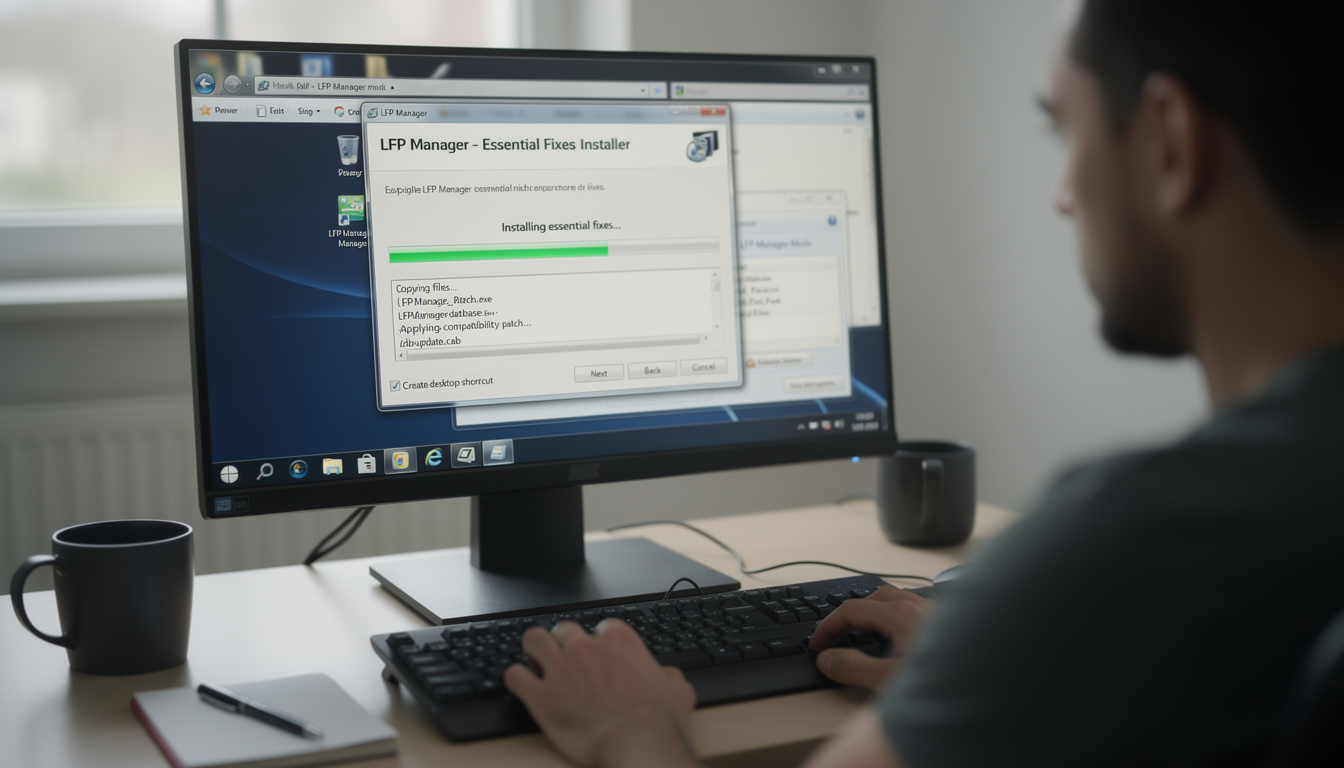
Si vous utilisez plusieurs mods ou patches, l’ordre d’installation est crucial. Par exemple, le Gameplay Patch doit toujours être installé après un Mega Patch pour éviter d’écraser des fichiers essentiels. Des erreurs dans les fichiers BIG ou FSH (formats utilisés pour les textures et les maillots) peuvent aussi bloquer le jeu au démarrage. En cas de doute, supprimez ou déplacez temporairement les dossiers mods, facepacks, kits et textures pour tester un lancement « propre » de FIFA Manager.
Il est aussi recommandé de nettoyer les bases de données après une installation de patch. L’utilitaire “Database Editor” permet de vérifier l’intégrité des fichiers TXT de la base de données, qui contiennent toutes les informations des joueurs, clubs et compétitions. Corrompre cette base est une cause classique d’erreurs de démarrage. La communauté propose par ailleurs des outils comme le guide d’installation de patch complet sans erreur qui détaille les étapes pour éviter ces conflits.
Ne négligez pas non plus la compatibilité entre votre version de FIFA Manager, les mods et les correctifs. Certains patches ne s’appliquent qu’à certaines versions spécifiques du jeu. Installer un GPP ou Mega Patch non compatible peut rendre le jeu instable ou empêché son lancement. Pour les joueurs équipés du LFP FIFA Manager 18, des guides dédiés comme celui pour installer le Gameplay Patch expliquent comment vérifier cette compatibilité.

Réinitialiser la configuration du jeu et vérifier les fichiers corrompus
Une autre source d’erreur au lancement de FIFA Manager vient de fichiers de configuration corrompus ou modifiés incorrectement. Ces fichiers stockent vos préférences, l’affichage, et parfois la dernière partie sauvegardée, notamment dans les dossiers “Save” ou “Career”. Une corruption peut survenir après un crash ou une mauvaise manipulation d’un mod.
Pour réinitialiser la configuration sans perdre vos sauvegardes, commencez par sauvegarder manuellement vos fichiers “Save” dans un autre dossier. Ensuite, supprimez ou renommez les fichiers de configuration du jeu situés généralement dans le répertoire local ou dans Documents/FIFA Manager. Au redémarrage, le jeu recréera automatiquement une configuration propre. Si le problème vient d’un fichier corrompu, ce retour à zéro résout souvent le blocage.
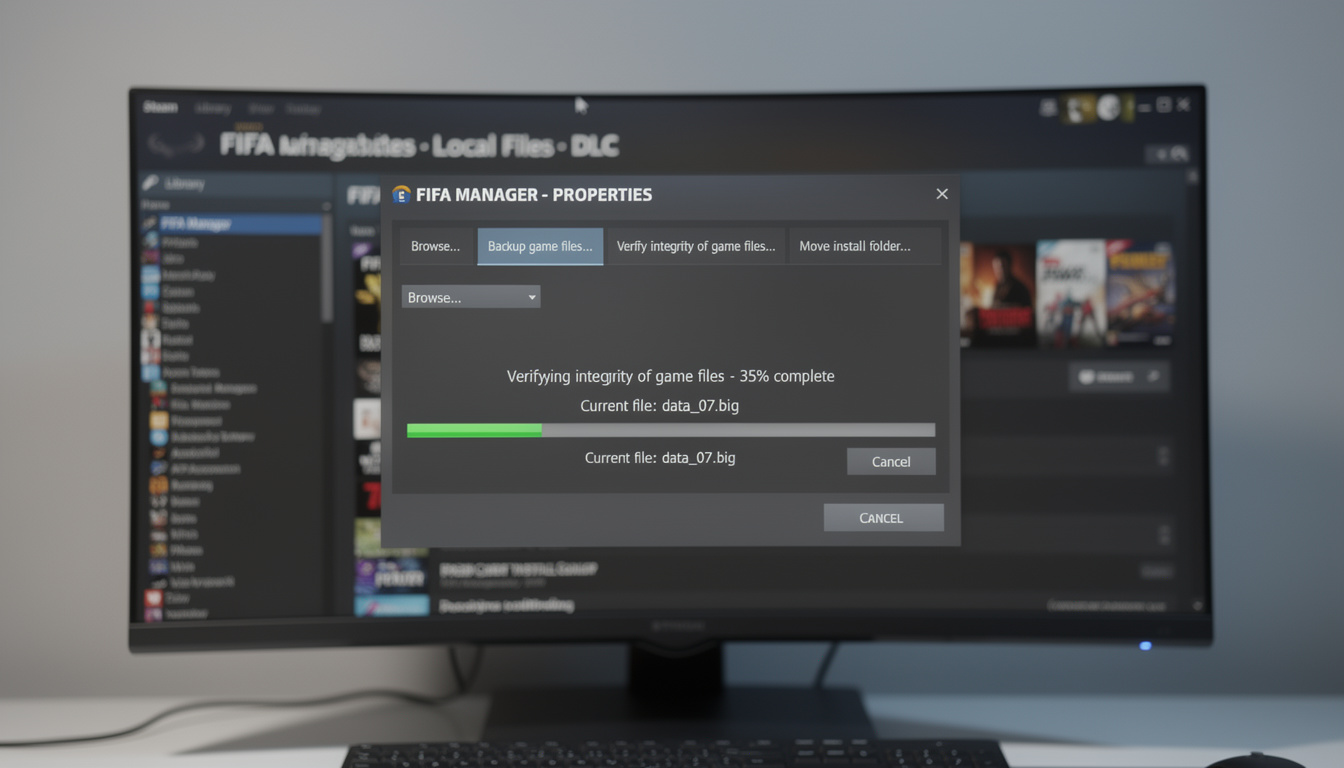
Si la réinitialisation ne suffit pas, procédez à une “vérification d’intégrité” des fichiers via la plateforme utilisée (comme Steam). Cela permet de détecter et réparer automatiquement les fichiers endommagés. Cette étape est souvent oubliée, pourtant essentielle surtout après une mauvaise installation d’un mod ou d’un patch.
Utiliser le mode compatibilité et privilégier une réinstallation propre
Le mode compatibilité Windows est une astuce souvent efficace lorsque FIFA Manager ne démarre plus. Accédez à l’exécutable du jeu, faites un clic droit puis Propriétés. Dans l’onglet Compatibilité, activez ce mode pour Windows 7 ou Windows XP SP3 selon votre version. Ce réglage simule un environnement ancien mieux adapté aux jeux sortis avant Windows 10 et 11.
Si le mode compatibilité est inefficace, la réinstallation propre reste la solution de dernier recours. Désinstallez totalement FIFA Manager et supprimez les dossiers restants contenant paramètres et mods. Redémarrez votre PC pour éviter tout conflit en mémoire. Ensuite, réinstallez le jeu sur un disque dur classique, de préférence pas sur un SSD si vous avez observé des problèmes d’accès disque. Cette méthode nettoie les erreurs complexes et aide à repartir sur une base saine, souvent nécessaire pour les versions comme FIFA Manager 12 et 14.
Conseil bonus : avant toute nouvelle installation, contrôlez que votre antivirus est désactivé et que vos outils de patchs sont compatibles avec la version fraîchement installée. Cette précaution évite les mauvaises surprises et facilite le lancement sans erreurs.

Vérifier que FIFA Manager fonctionne correctement après les manipulations
Une fois les étapes effectuées, il est important de tester le lancement du jeu de façon méthodique. Démarrez FIFA Manager en mode administrateur pour éviter les permissions limitées. Surveillez le comportement au lancement : le sablier doit rapidement disparaître sans blocage, et vous devez accéder au menu principal sans délai excessif.
Une erreur fréquente après correction est un écran noir ou un crash soudain après la séquence de chargement. Cela indique encore un problème avec les fichiers modifiés, ou une incompatibilité graphique. Contrôlez alors le fichier “log” généré dans le dossier du jeu ou consultez les forums spécialisés pour décoder les messages. Il reste possible de restaurer une sauvegarde antérieure ou de désinstaller temporairement les mods pour isoler la cause.
Testez une nouvelle partie vierge pour éviter que la corruption de votre « save » ne bloque le lancement. Ce test simple confirme si le problème concerne les sauvegardes ou le cœur du jeu. Si tout est bon, gardez à jour vos patches et base de données en suivant régulièrement les conseils sur la mise à jour des effectifs et évitez d’installer simultanément plusieurs mods dangereux.
Que faire si FIFA Manager affiche un message d’erreur au lancement ?
Il faut noter précisément le message et rechercher une solution spécifique sur les forums. Souvent, il s’agit d’un problème de fichiers manquants ou d’une mauvaise installation du patch. Également, tester la réparation via Steam ou réinstaller les redistributables Visual C++ aide fréquemment.
Comment éviter les conflits entre mods et patches ?
Respectez l’ordre d’installation conseillé par la communauté. Installez d’abord le jeu de base, puis le Mega Patch, suivi du Gameplay Patch. Ne mélangez pas plusieurs sources de mods simultanément sans test. Faites des sauvegardes avant chaque ajout.
Peut-on jouer à FIFA Manager sur Windows 11 ?
Oui, mais avec quelques ajustements comme le mode compatibilité et la mise à jour des pilotes graphiques. Certains anciens patchs peuvent ne pas être compatibles immédiatement et nécessitent une version adaptée. La communauté propose des solutions pour rendre le jeu stable sur les systèmes actuels.
Le jeu se lance mais plante après l’écran de chargement, que faire ?
Il faut vérifier la corruption des fichiers de configuration et des sauvegardes. Supprimez ou déplacez temporairement vos données “Save” pour tester une nouvelle partie. Le problème vient souvent d’une save corrompue ou d’un mod incompatible.
Où trouver des patchs fiables et leur installation ?
Les patchs fiables sont présents sur des sites dédiés comme FIFA-Club-Manager-Forum.fr. Suivez toujours les tutoriels précis pour installer sans erreur. Par exemple, le guide Comment installer un patch complet sans erreur est une ressource précieuse.