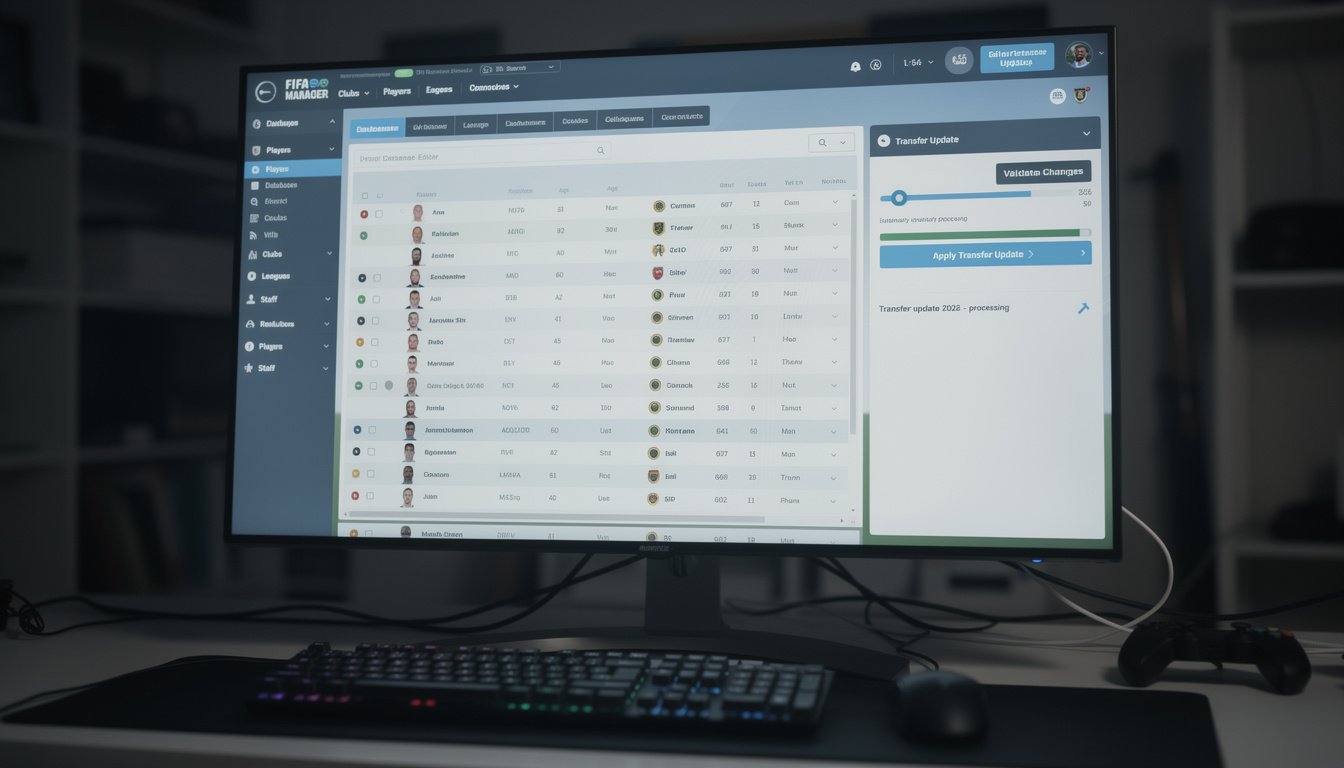

Actualiser les effectifs dans FIFA Manager est indispensable pour retrouver une expérience de jeu réaliste et captivante. Les transferts récents influencent directement la dynamique de chaque équipe et les choix tactiques à adopter. Ce guide pratique aide à appliquer ces mises à jour efficacement, en évitant les problèmes courants rencontrés lors de la manipulation des données.
La manipulation décrite ici s’adresse à tous ceux qui jouent à FIFA Manager ou LFP Manager, des versions plus anciennes comme FIFA Manager 08 jusqu’aux itérations récentes telles que LFP FIFA Manager 18. La mise à jour régulière des effectifs et des transferts permet d’éviter que votre Career mode perde en authenticité face à la réalité du mercato. Pour réaliser cette opération, il est essentiel d’avoir accès aux outils communément utilisés par la communauté, notamment les éditeurs de base de données (DB), ainsi que de maîtriser quelques notions sur les fichiers TXT ou BIG qui contiennent ces données. Il est également recommandé d’effectuer une sauvegarde avant toute modification afin d’éviter toute perte de progression.
Préparer les fichiers et outils nécessaires pour la mise à jour des effectifs
Avant d’entrer dans le vif du sujet, commencez par rassembler les fichiers de mise à jour correspondant à la version de votre jeu FIFA Manager. La communauté sur FIFA-CLUB-MANAGER-FORUM.FR propose régulièrement des Mega Patchs ou Gameplay Patchs (GPP) intégrant les derniers transferts et correctifs. Ces patches contiennent les bases de données corrigées ainsi que les scripts nécessaires pour appliquer correctement les changements.
En général, ces packs sont fournis sous forme de fichiers compressés incluant des données au format TXT, qui définissent les joueurs, leurs caractéristiques et leurs clubs, ainsi que des fichiers BIG et FSH qui prennent en charge les textures, kits et facepacks. Vous pouvez utiliser l’éditeur de base de données intégré à FIFA Manager ou des outils tiers recommandés par la communauté pour extraire et injecter ces données. Attention, ne mélangez pas les versions de patchs issues de différents forums pour éviter tout conflit qui provoquerait des erreurs à l’ouverture du jeu ou la corruption de la sauvegarde. Une organisation rigoureuse des dossiers est aussi essentielle, notamment pour assurer la compatibilité avec les mods déjà installés.
Comment importer les derniers transferts dans la base de données FIFA Manager
L’importation des transferts passe par l’ouverture de la base de données dans l’éditeur. Lancez d’abord le jeu ou l’éditeur spécifique à votre version, puis chargez la DB originale avant modification. Les fichiers TXT contenant les mouvements de mercato doivent être placés dans les répertoires prévus, généralement dans un dossier nommé « Import » ou directement dans le chemin Documents sous FIFA Manager.
Une fois cette étape franchie, importez les données de transfert. Cela mettra à jour les affiliations des joueurs aux différents clubs, leurs numéros, et parfois leurs caractéristiques physiques ou morales lorsque la mise à jour est complète. Selon la version, certains joueurs passent en statut « prêté » dans la DB, et d’autres changent de nationalité ou état civil dans les fichiers TXT associés. Il faut impérativement éviter d’écraser manuellement les fichiers de save sans passer par l’import automatique recommandé : cela peut entrainer un crash du jeu ou une perte des stats. Une astuce recommandée pour les débutants : travailler sur une copie distincte de la DB afin d’expérimenter et valider les modifications sans risque.

Synchroniser textures, kits et facepacks pour une expérience réaliste
Les transferts ne concernent pas uniquement les données textuelles. Les kits, les images des joueurs (facepacks), et les overlays en match participent à l’immersion dans le jeu. Après avoir mis à jour la base, vérifiez que vos packs graphiques sont également à jour, sinon vous risquez de voir des anomalies telles que des joueurs avec les anciennes tenues ou des visages obsolètes. La plupart des Mega Patchs ou du Gameplay Patch intègrent ces éléments, mais il est possible de les mettre à jour séparément en fonction du club ou de la ligue.
Si vous créez vos propres maillots ou textures, suivez un tutoriel spécialisé pour convertir vos fichiers PNG en format FSH, le format adéquat pour FIFA Manager. L’installation doit se faire via le launcher ou en remplaçant les fichiers dans le dossier approprié mais toujours en respectant la structure originale pour éviter les conflits. Certains joueurs préfèrent installer un pack graphique distinct à activer à chaque lancement, ce qui facilite les retours arrière si un élément pose problème. Ce souci de compatibilité est important surtout si vous utilisez le gameplay patch, car il modifie parfois les chemins d’accès aux ressources graphiques.
Conseils pour maintenir la cohérence des données et éviter les erreurs de mise à jour
Le principal problème durant la mise à jour des effectifs vient souvent d’incompatibilités entre modifications successives. Par exemple, installer un patch de transfert sans mettre à jour simultanément les kits peut provoquer un affichage erroné des joueurs, ou pire, un plantage lors du chargement d’une sauvegarde. Il faut toujours vérifier les versions des patchs et leur compatibilité avec celle de votre FIFA Manager. La communauté discute régulièrement de ces problèmes sur les forums spécialisés, notamment pour gérer les conflits entre Mega Patch et correctifs ciblés.
Pensez aussi à sauvegarder régulièrement vos fichiers avant chaque modification, et si possible conservez des versions de save à différents stades du mercato. En cas de problème, il est recommandé d’utiliser un éditeur externe pour vérifier la validité des fichiers TXT ou BIG et corriger manuellement les erreurs détectées. Une faute classique est la mauvaise attribution d’un joueur à un club ou une nationalité erronée, souvent détectable dans l’éditeur. Pour sécuriser la mise à jour, testez toujours le chargement d’une nouvelle save en mode solo avant de lancer un mode carrière sur le long terme.

Vérifier la bonne application des transferts dans FIFA Manager
La dernière étape consiste à confirmer que tous les mouvements de mercato ont bien été pris en compte. Au lancement du jeu, contrôlez d’abord les effectifs dans le menu « Effectif » ou « Squad » pour s’assurer que les joueurs transférés figurent dans leurs nouvelles équipes. Vérifiez particulièrement les clubs phares et les transferts récents annoncés dans les médias pour éviter les erreurs évidentes.
Surveillez aussi la stabilité du jeu : un plantage récurrent lors du chargement d’une carrière peut indiquer un problème dans les fichiers modifiés. Les erreurs les plus fréquentes incluent des doublons de joueurs, des joueurs sans club, ou l’absence de mises à jour dans leurs caractéristiques physiques et mentales. En cas de souci, des solutions rapides consistent à réinstaller uniquement la partie base de données ou à restaurer une sauvegarde saine. Pour approfondir les méthodes d’installation et la gestion des sauvegardes, consultez des tutoriels spécifiques comme ceux disponibles pour installer un patch complet sur FIFA Manager 14 ou pour configurer le Gameplay Patch sur LFP FIFA Manager 18.

Quel est le meilleur moment pour mettre à jour les effectifs dans FIFA Manager ?
Le mercato estival est idéal pour appliquer les mises à jour des transferts. Cela correspond à la période où les mouvements de joueurs dans la vraie vie sont finalisés et garantit une base cohérente au début de la saison.
Comment éviter les conflits entre différents patches et mods ?
Il est conseillé d’utiliser des patches compatibles entre eux et de toujours installer les mises à jour dans un ordre précis. Consultez les forums comme FIFA-CLUB-MANAGER-FORUM.FR pour vérifier la compatibilité avant d’installer un nouveau patch.
Peut-on mettre à jour les effectifs sans modifier les textures et kits ?
Oui, il est possible de ne mettre à jour que la base de données, mais cela peut entraîner des incohérences visuelles. Pour une expérience complète et réaliste, synchronisez toujours la mise à jour des données avec celle des kits et facepacks.
Que faire en cas de plantage après une mise à jour ?
Restaurez une sauvegarde antérieure s’il y en a une, puis vérifiez la validité des fichiers modifiés avec un éditeur externe. Si le problème persiste, changez l’ordre d’installation des patches ou désactivez temporairement les mods.
Existe-t-il des ressources officielles pour les mises à jour 2026 ?
La plupart des mises à jour sont fournies par la communauté sur des sites spécialisés comme FIFA-CLUB-MANAGER-FORUM.FR, car EA Sports ne propose plus de patchs officiels pour FIFA Manager.