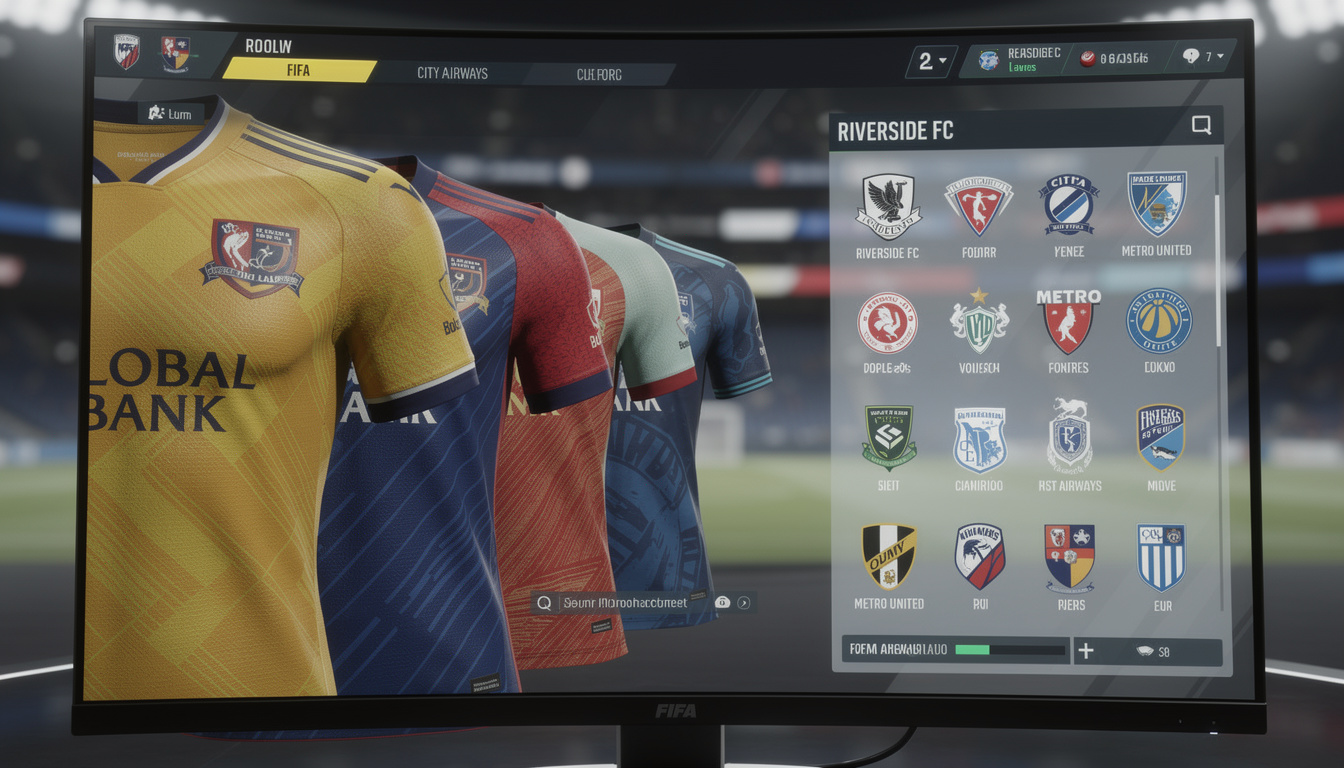

Personnaliser un club dans FIFA Manager demande de la précision et quelques outils adaptés. Il s’agit d’une étape incontournable pour qui veut sortir des sentiers battus. Cette opération augmente l’immersion dans votre partie et vous permet de gérer une équipe conforme à vos attentes. Ce guide facilite la création complète d’un club personnalisé, du concept à l’intégration, en s’appuyant sur des techniques éprouvées par la communauté.
Ajouter un club personnalisé s’adresse principalement aux passionnés de FIFA Manager, en particulier les versions récentes comme FIFA Manager 14 jusqu’à LFP Manager 18. Ce processus est aussi compatible avec les mega patchs et gameplay patchs (GPP) qui modifient les bases de données. Une bonne installation du jeu original, ainsi que des outils comme l’éditeur de base de données et la gestion des fichiers graphiques (kits, logos, facepacks) sont nécessaires. Ce guide privilégie surtout les manipulations validées par les moddeurs de la communauté pour éviter les erreurs fréquentes et préserver la compatibilité globale de votre jeu.
Choisir et préparer les outils d’édition pour un club personnalisé dans FIFA Manager
Pour créer un club personnalisé, il faut commencer par s’équiper des bons outils. L’éditeur officiel de base de données (souvent appelé DB Editor) est essentiel. Il vous permet de modifier les caractéristiques des équipes, joueurs, compétitions et plus encore. Il existe plusieurs versions adaptées selon votre opus FIFA Manager. Le second élément indispensable est la gestion des fichiers graphiques. Les clubs ont besoin d’un logo, d’un jeu de maillots et idéalement d’un facepack personnalisé pour renforcer l’immersion.
La bonne pratique consiste à installer un mega patch ou gameplay patch reconnu qui assure que votre base de données accepte les remplacements et ajouts d’équipes. Ces patchs corrigent aussi les bugs liés à la création d’équipe et optimisent la compatibilité des textures FSH (les fichiers graphiques utilisés pour les maillots, logos, etc.). Pensez à réaliser une sauvegarde complète avant toute modification pour prévenir des corruptions de save. Une autre astuce est de travailler sur une copie propre de la DB, ce qui vous évite d’altérer la base officielle et facilite les éventuels retours en arrière.
Modifier la base de données pour intégrer un nouveau club dans FIFA Manager
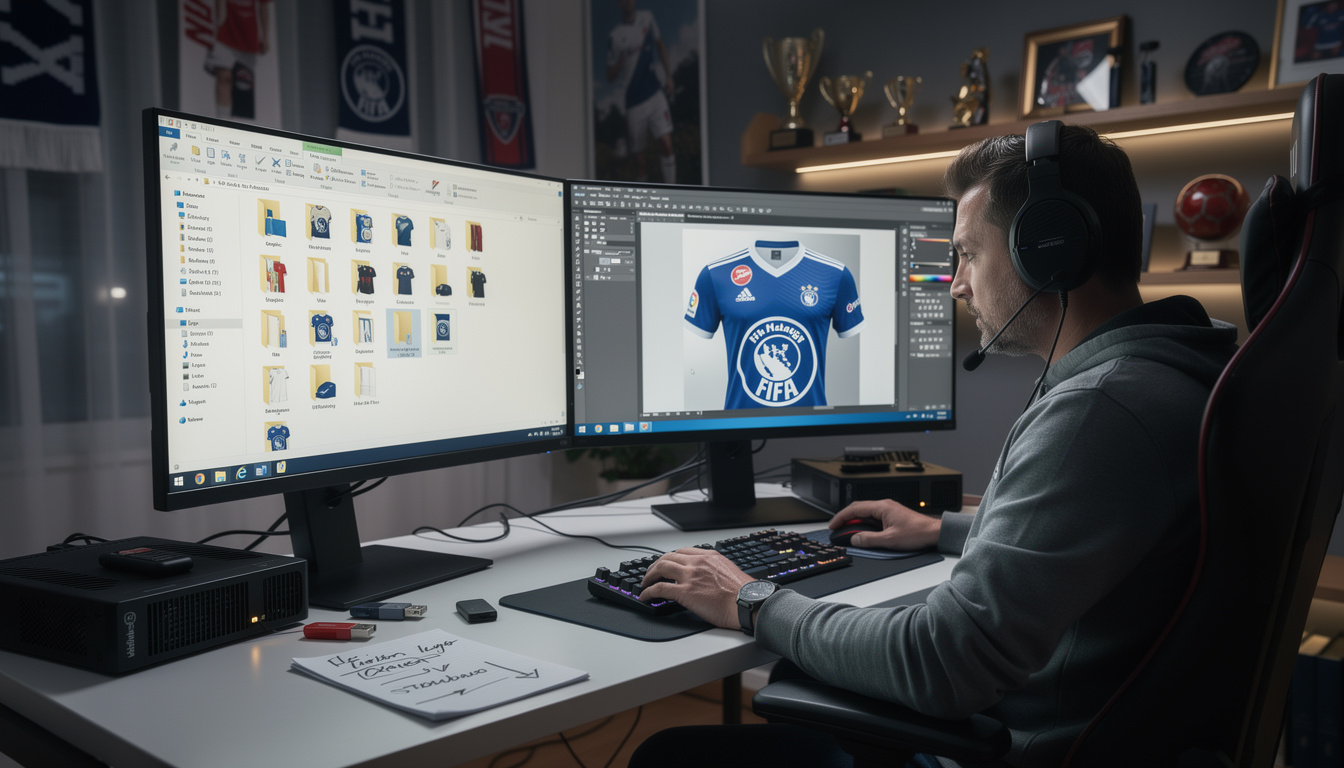
Le cœur de l’opération réside dans l’édition directe de la base de données. Ouvrez votre DB Editor et préparez-vous à ajouter une nouvelle équipe. Pour cela, il faut créer une nouvelle entrée club, en renseignant toutes les informations clés : nom du club, ville, pays, niveau de la compétition et couleur dominante. Veillez à ce que l’identifiant du club soit unique afin d’éviter toute erreur de doublon qui empêche le jeu de démarrer ou entraîne des conflits lors du mode carrière.
Ensuite, attribuez un logo personnalisé. Cette image doit respecter les dimensions imposées par le jeu, souvent 256×256 pixels, et être enregistrée dans le dossier graphique afin d’être reconnue. Pour les maillots, la méthode recommandée est d’utiliser un outil comme FM Kit Creator qui génère automatiquement les textures dans le bon format FSH. Ces maillots seront ensuite importés dans le dossier « kits » de FIFA Manager. N’oubliez pas d’ajuster les références aux kits dans la DB pour que le jeu les associe correctement à votre club.
Personnaliser les visuels : kits, logo et facepack pour un club unique
Le graphisme joue un rôle central dans l’identité d’un club personnalisé. Pour les maillots, FM Kit Creator est plébiscité par la communauté car il permet de concevoir facilement des kits 2D pour les menus et 3D pour les matchs. Vous pouvez choisir parmi de nombreux modèles, appliquer des logos, sponsors, col et motifs, puis exporter un fichier zip prêt à être intégré dans le jeu. Cette approche évite de devoir manipuler manuellement des fichiers complexes et évite les erreurs de format souvent rencontrées.
Pour le logo, l’idéal est de partir d’une image PNG avec fond transparent pour obtenir un rendu optimal. Si un logo personnalisé n’est pas créé, il faudra au moins utiliser un logo existant et le modifier légèrement pour éviter les doublons dans la DB. Même chose pour le facepack qui ajoutera une touche de réalisme en personnalisant les visages des joueurs de votre nouveau club. Ces ajouts graphiques améliorent l’immersion et rendent la gestion de club plus authentique.
Intégrer et tester le club personnalisé en mode carrière dans FIFA Manager
Après l’édition et l’ajout des fichiers graphiques, il est temps d’intégrer le club dans une sauvegarde mode carrière. La méthode la plus sûre est de créer une nouvelle partie en sélectionnant votre club personnalisé. Cela vous permettra de vérifier que toutes les informations et textures s’affichent correctement. Si des erreurs apparaissent, il faut vérifier l’unicité des identifiants en base, la bonne allocation des kits et la présence des fichiers nécessaires dans les répertoires graphiques.
L’une des erreurs récurrentes est la fermeture du jeu pendant un match, souvent causée par une erreur dans le fichier FSH des maillots ou un problème de cache. Nettoyez le cache dans les options d’interface du jeu, rechargez la peau et relancez une partie pour vérifier. Pour garantir la stabilité, vous pouvez également vous reporter aux conseils donnés pour corriger les bugs fréquents sur cette page. Cette étape est essentielle pour éviter que votre progression soit compromise.

Astuce avancée : gérer la compatibilité et optimiser la gestion d’un club personnalisé
Il faut garder à l’esprit que chaque modification peut entraîner des conflits entre patchs ou mods. Un club personnalisé mal intégré peut rendre votre partie instable. La pratique recommandée est d’utiliser des mega patchs fiables et de bien documenter chaque changement dans les fichiers de base. Par exemple, un patch combiné permet souvent d’intégrer plusieurs clubs, avec leurs kits et logos sans altérer les autres équipes.
Autre point crucial, veillez à maintenir vos fichiers graphiques dans des dossiers clairement nommés et structurés. Cela facilitera les mises à jour ultérieures et évitera les erreurs sur le long terme. Pour ceux qui veulent approfondir leurs compétences, la lecture et la participation à des ressources comme les bases de données les plus réalistes des jeux de management aide à comprendre les rouages techniques et stratégiques autour de cette personnalisation.
Comment être sûr que mon club personnalisé ne crée pas de conflits dans FIFA Manager ?
Assurez-vous que l’identifiant du club est unique dans la base de données, respectez les formats de fichiers graphiques et testez toujours votre modification dans une nouvelle partie en mode carrière. Utiliser un mega patch fiable limite aussi les conflits.
Puis-je créer plusieurs clubs personnalisés dans une même installation ?
Oui, c’est possible, mais il faut bien gérer les identifiants uniques et le poids des fichiers graphiques. Il est conseillé de suivre des méthodes documentées pour éviter la surcharge ou des plantages du jeu.
Existe-t-il des outils spécifiques pour éditer les maillots de mon club ?
FM Kit Creator reste l’outil le plus simple et complet pour créer des kits 2D et 3D compatibles FIFA Manager. Il permet de gérer logos, sponsors, motifs et exporte directement dans un format compatible avec le jeu.
Pourquoi le jeu se ferme-t-il parfois lors de la sélection du club personnalisé ?
Cela vient souvent d’erreurs dans les fichiers FSH des maillots ou d’un cache mal géré. Pensez à vider le cache dans les préférences du jeu et à vérifier la qualité des fichiers graphiques.
Où puis-je trouver des exemples de clubs personnalisés et mods ?
Le forum FIFA-Club-Manager-Forum.fr regroupe de nombreux exemples, tutoriels et ressources validées par la communauté, dont des mega patchs, mods et bases de données enrichies pour FIFA Manager.